极光PDF打印没反应怎么办?极光PDF打印任务卡住怎么处理
更新时间:2026-11-22 18:52
极光PDF点击打印没有反应,可以按Ctrl+P打开打印设置,确认选中了实际使用的打印机,并查看设备是否在线、队列中是否有卡住的任务。换一份文件、用其他程序打印或打印系统测试页,可以判断问题出在文件、极光PDF还是打印机。
先检查极光PDF的打印设置
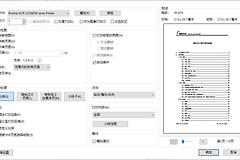
打开需要打印的PDF,点击工具栏【打印】或按Ctrl+P,看看是否出现打印设置窗口。窗口没有出现,看看是否被其他窗口遮挡,等待文件加载完成后再试。
在打印窗口选择实际连接的打印机,核对页码范围和纸张设置,确认预览正常后点击【开始打印】。Microsoft Print to PDF等虚拟打印机会输出文件,选中它们不会从纸质打印机出纸。
查看设备状态和打印队列
确认打印机已经开机、有纸且没有报错,USB线连接牢固。使用网络打印机的电脑应能够访问打印机所在网络。
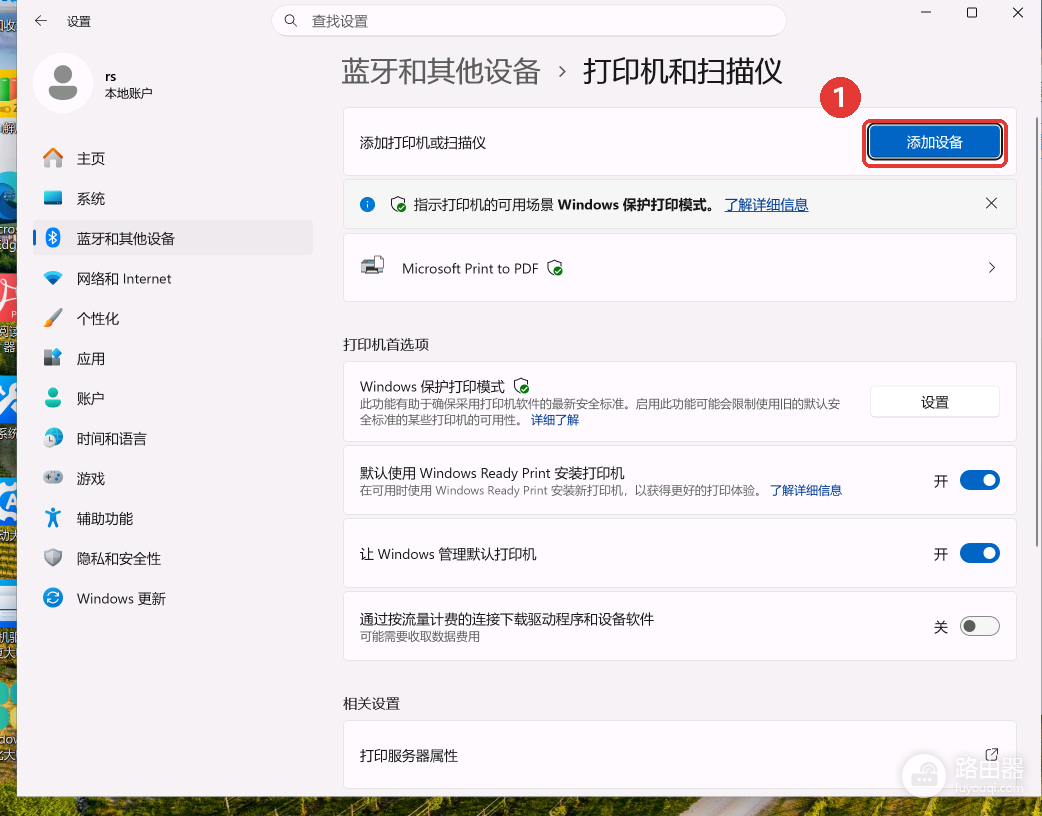
在Win11中进入【设置】→【蓝牙和其他设备】→【打印机和扫描仪】,Win10则进入【设置】→【设备】→【打印机和扫描仪】。找到目标打印机,查看是否显示脱机或暂停。列表中没有设备,可以点击【添加设备】重新搜索,并核实电源和连接是否正常。
选中目标打印机,打开打印队列。当前任务显示错误或长时间停留在队列中,可以右键取消该任务,确认打印机没有暂停后再提交一页测试。共享打印机上不要随意取消其他人的任务。
队列打不开或任务无法取消,可以按Win+R,输入services.msc并回车,在服务列表中找到【Print Spooler】,右键选择【重新启动】。这会暂时影响打印任务,重新启动后再查看队列并重试。
用其他文件和测试页缩小范围
- 换一份简单PDF:只有原文件失败,可以查看文件是否完整、是否限制打印,必要时请提供者重新导出。
- 用其他程序打印:其他程序也失败,优先排查打印机连接、队列和驱动。只有极光PDF失败,可关闭并重新打开软件再试。
- 打印系统测试页:在打印机的【打印机属性】→【常规】中点击【打印测试页】。测试页也无法打印,继续排查设备状态和对应型号的驱动。
测试页和其他程序正常,而极光PDF的多个文件仍不能打印,可更新软件或从官方渠道重新安装。故障依旧无法解决,可以记录系统版本、打印机型号、是否弹出打印窗口及队列状态,联系软件或打印机厂商支持。