MyDockFinder和Nexus哪个好用?按桌面需求选择
想把Windows桌面改得更像macOS,又在意窗口预览和视觉效果,MyDockFinder更合适。只需要一条放应用、文件和运行中任务的启动栏,Nexus更实用。两者都叫Dock,但前者偏整套桌面观感,后者偏快速入口和任务管理,按这个差别试用最省事。
MyDockFinder更适合改造桌面观感
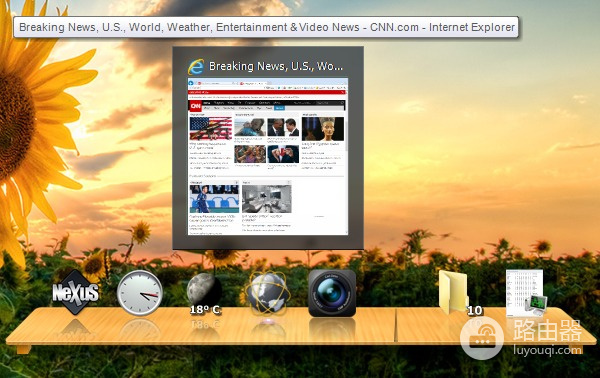
MyDockFinder把Dock、模糊效果和窗口预览放进同一套桌面体验。官方页面展示了WinUI Blur与Mica效果,并说明悬停在运行程序图标上可以显示窗口预览。预览大小和延迟可在Dock Preferences中调整。
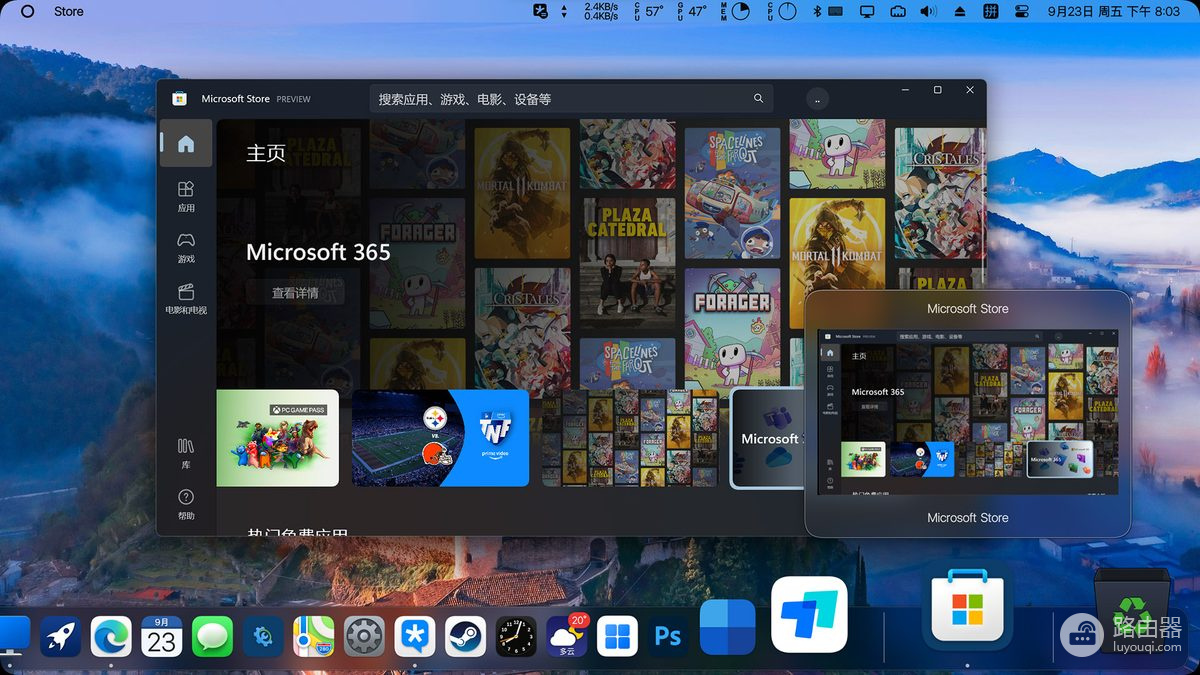
喜欢macOS风格图标、动画和底部Dock的用户,可以先固定浏览器、资源管理器、办公软件和少量高频程序,再观察窗口预览、隐藏动画与全屏应用是否仍顺手。已有任务栏美化、壁纸引擎或窗口管理工具的桌面,建议逐个启用测试,避免两套工具同时占用屏幕边缘或快捷键。
Nexus更适合集中管理入口和任务
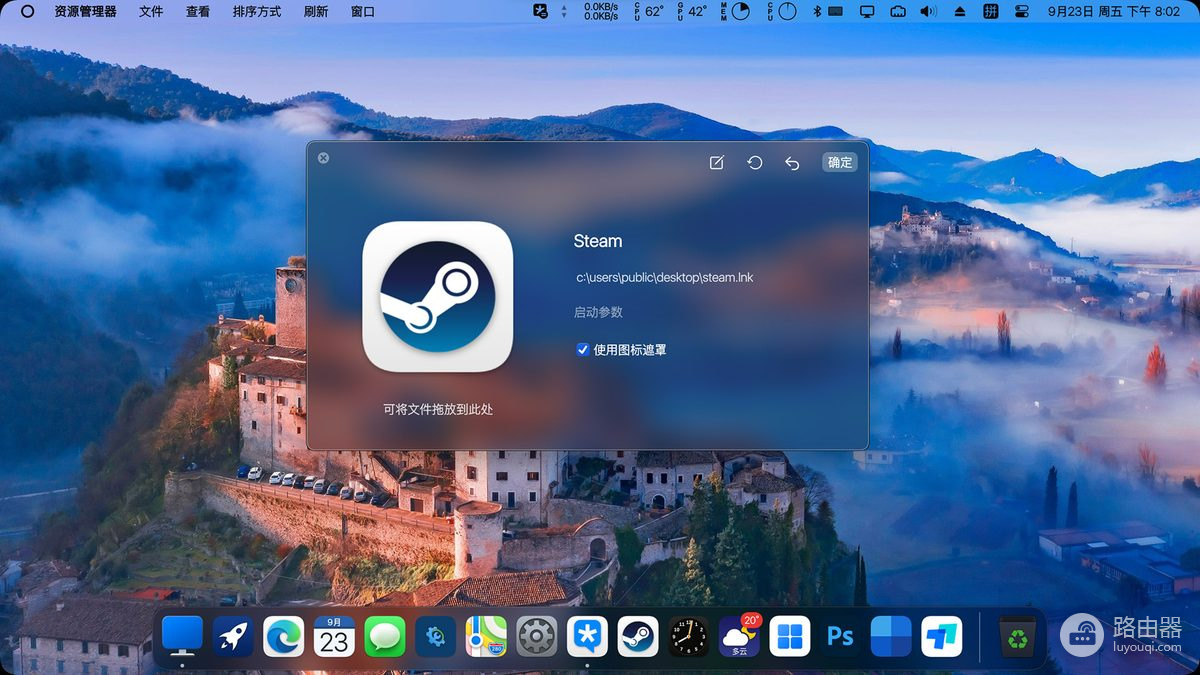
Nexus是更直接的Windows Dock,可快速访问常用应用、文档和命令。从资源管理器、桌面或开始菜单拖入的项目可作为启动对象使用。频繁打开项目文件夹、脚本或固定软件的人,会更在意这种整理方式带来的少找入口、少切窗口。
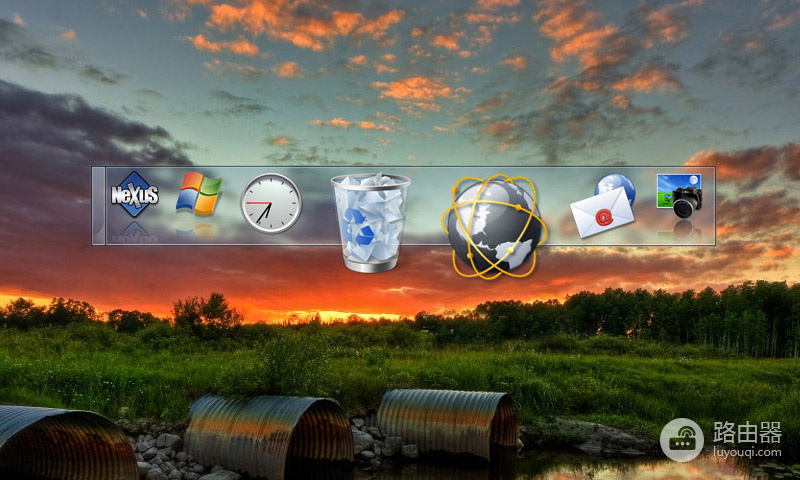
Nexus还能把运行中的应用与普通Dock项放在一起查看,系统托盘也能显示在Dock中。浏览器、聊天工具和多个工作窗口同时打开时,读者可用这一点判断它是否真的替自己减少了任务栏切换。
用真实工作场景做最后选择
需要明显的macOS风格、模糊背景和窗口预览,优先试MyDockFinder。希望把应用、文档、文件夹和运行任务集中到一条栏里,优先试Nexus。
两款工具都会常驻运行。使用游戏、剪辑软件或旧设备时,关闭不需要的动画和透明效果,连续试用一两天,观察窗口切换是否变慢。不要让多款程序同时接管任务栏、屏幕边缘或同一组快捷键。发生遮挡、无法唤出或全屏异常,先退出新装的Dock,再恢复原来的设置。
两款工具各用两三天,不要一开始塞满图标。记录自己每天更常看窗口预览、整理桌面,还是更常快速打开应用、文件夹和运行中的任务。前一种习惯更接近MyDockFinder的价值,后一种更能发挥Nexus的长处。
保留让高频操作更快、全屏和多显示器也稳定的一款即可。Dock只是入口补充,开始菜单和原有快捷方式仍应保留,更新系统或改回默认桌面时也不会丢掉程序入口。