QQ浏览器缓存怎么处理?QQ浏览器保存网页和清理缓存怎么做
QQ浏览器访问网页时会自动留下临时缓存,一般不需要手动开启。这里常被混在一起说的,其实有三种需求。想让常看的网页加载快,交给浏览器自动处理。想把内容留到没网时再看,使用保存网页、下载或离线功能。占用空间太多、网页显示异常时,再去清理缓存。弄清自己要解决哪一种,入口就好找了。

QQ浏览器缓存该怎么处理
临时缓存不是资料保存功能。它会随着浏览、清理和应用更新变化,也不一定能在文件管理器里直接找到。要保留文章、文件或视频,从当前页面的菜单里寻找保存网页、下载、离线或收藏等明确功能。菜单名称会随版本变化,看到“保存到本地”或“下载列表”这类结果就可以继续。
1、把需要的内容保存到可查找的位置
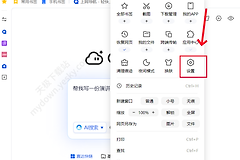
打开要保留的网页、文件或视频,调出菜单后选择保存网页、下载或离线。完成保存后进入下载列表或离线列表,确认项目已经出现。要验证离线阅读,临时关闭网络后从这个列表打开一次。这样留下的是可管理的内容,不会和临时缓存混在一起。
2、缓存占空间或网页异常时清理
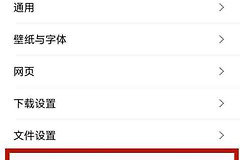
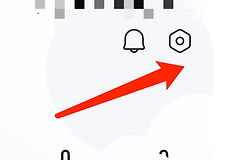
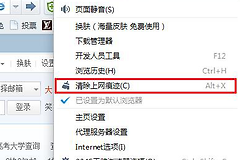
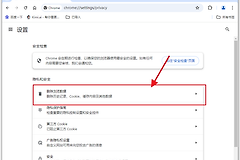
在QQ浏览器设置中寻找清除浏览数据、清理加速或名称相近的入口,优先选择缓存文件。清理完成后查看手机可用空间,或重新打开刚才显示异常的网页。浏览记录、Cookie、已保存密码和自动填充信息往往是独立选项,只有确实准备删除这些数据时才勾选。下载的文件也应在下载列表里单独确认。
找不到入口时这样处理
更新QQ浏览器后重新查看设置和菜单,旧版入口可能与现在不同。
保存网页或下载失败时,检查手机是否给了QQ浏览器存储权限,再用下载功能确认能否写入本地。
只想清理临时文件时,也可以在手机系统的应用管理页进入QQ浏览器存储信息并选择清除缓存。不必为了找缓存文件去翻应用私有目录。
长期要留的内容放进下载或离线列表,临时缓存当作可清理的加速数据,QQ浏览器的缓存就更容易管理。操作结束后分别检查离线列表、下载列表和可用空间,能避免误以为文件已经保存,也能减少误删仍要使用的数据。