Sandboxie如何完全卸载
更新时间:2026-08-22 14:09
要完全卸载Sandboxie,把沙盒里需要保留的文件恢复到沙盒外,用【删除内容】清空各个沙盒,再从Windows的应用卸载列表移除Sandboxie。卸载完成后重启一次,并检查应用列表和托盘是否还有残留。
先取回沙盒中需要保留的文件
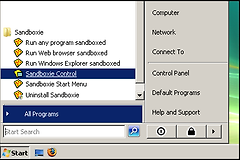
不要直接删除沙盒。Sandboxie的Quick Recovery会扫描指定文件夹,列出可恢复到沙盒外的文件和文件夹。需要保留下载、文档或导出文件时,在Sandboxie Control的【沙箱菜单】中打开【快速恢复】,把目标内容恢复到原位置或另一个普通文件夹。
也可以浏览沙盒内容后手动复制文件。重点是把真正要保存的内容移出沙盒。删除内容后,沙盒内的数据不会继续保留给后续恢复。
清空Sandboxie沙盒内容并卸载程序
在Sandboxie Control中选中对应沙盒,使用【沙箱菜单】→【删除内容】。也可以从托盘图标菜单进入同一功能。删除窗口上方会显示Quick Recovery项目,下方显示沙盒的文件、文件夹和占用空间,并提供Delete Sandbox按钮。
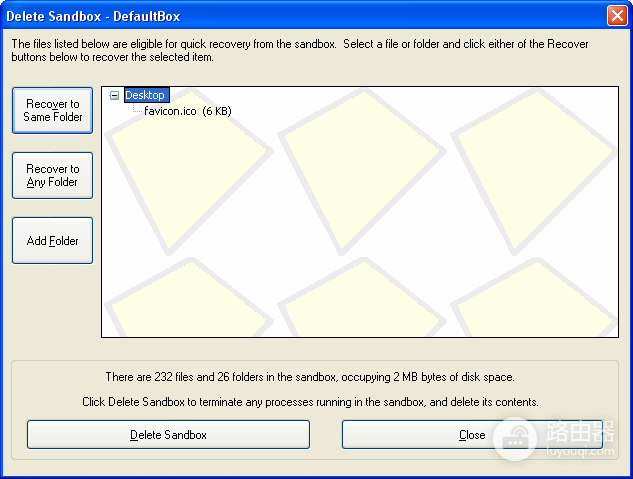
点击删除按钮会终止仍在该沙盒中运行的程序并开始删除。因此,正在编辑或下载的内容要先保存和恢复。删除进行时托盘图标会短暂显示红色X。删除完成后,空沙盒可以再次使用,红色X不应长期停留。
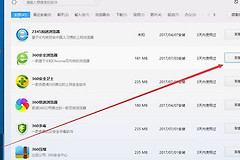
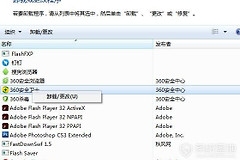
每个自建沙盒都要分别检查。确认内容已经清空后,打开Windows的【设置】→【应用】中的已安装应用,或控制面板的程序卸载列表,找到Sandboxie并按卸载向导完成移除。不同版本显示的名称和向导文字可能不同,以当前电脑的条目为准。
重启后核对是否卸载干净
- 应用列表:重启后确认Sandboxie不再出现在已安装应用或程序列表中。
- 托盘与进程:登录系统后不应再出现Sandboxie驻留图标或相关运行进程。
- 文件夹:只删除能够确认属于Sandboxie且已不再需要的安装目录或沙盒目录,不要按名称猜测删除其他软件文件。
卸载过程中若提示文件被占用,先重启Windows后不要启动Sandboxie,再重新执行卸载。这样能避免仍在运行的沙盒进程影响程序移除。