Visual Studio和VS Code的区别:怎么按项目选择
Visual Studio和VS Code的核心差别不在于谁更高级:前者是把项目管理、编译、调试和测试集中在一起的完整IDE,后者是可按需要安装扩展的独立代码编辑器。做Windows上的 .NET、C++ 或大型解决方案时,先试Visual Studio。需要跨Windows、macOS、Linux编写前端、脚本或多语言项目时,VS Code往往更顺手。
Visual Studio与VS Code的定位差异
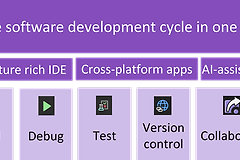
微软在产品页中把Visual Studio定义为功能齐全的IDE,把Visual Studio Code定义为代码编辑器。Visual Studio Community面向Windows上的 .NET和C++ 开发,项目、依赖、生成配置、断点和测试通常可以在同一套解决方案里处理。这类工具链越完整,初次打开项目时越省得自己拼装环境。
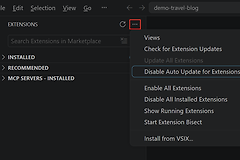
VS Code从打开一个文件夹开始,基础编辑和终端使用很轻,语言支持、调试器、格式化器和远程开发能力则按项目安装扩展。它可运行在Windows、macOS和Linux,适合在不同系统间切换,或只希望为当前仓库配置一组明确工具的人。
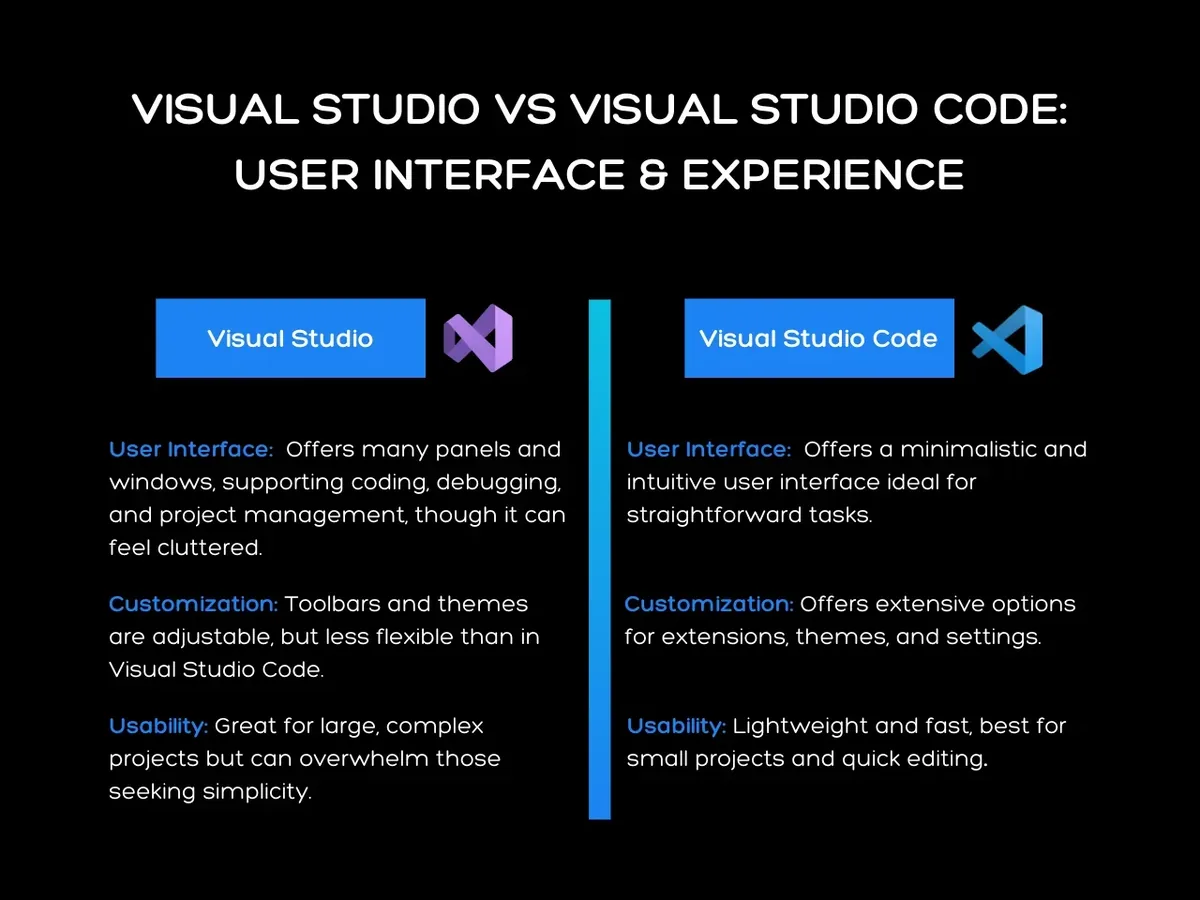
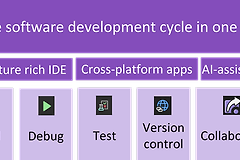
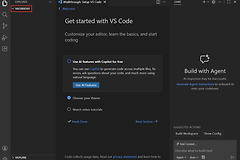
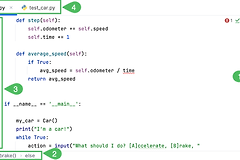
图中同时列出了两者的界面和定制方式:Visual Studio的面板更多,适合把调试和项目管理放在一起。VS Code的界面更精简,常通过扩展、主题和工作区设置逐步补齐能力。
按项目条件比较,不要只看启动速度
| 比较维度 | 更偏向Visual Studio | 更偏向VS Code |
|---|---|---|
| 项目与语言 | .NET、C++、Windows桌面程序,或已有大型解决方案 | 前端、脚本、多语言仓库,或从文件夹直接开始的项目 |
| 开发环境 | 主要在Windows上,需要统一处理项目配置、调试和测试 | 成员使用Windows、macOS、Linux,需要保持跨平台工作方式 |
| 能力配置 | 希望较多项目能力随IDE一起提供 | 愿意为语言、调试和代码检查逐项选择扩展 |
| 团队延续性 | 团队已有解决方案、调试配置或测试流程要直接复用 | 仓库已写清扩展、任务和命令,成员可按同一配置快速进入 |
大型项目也不是绝对只能用一种工具。团队可把Visual Studio作为 .NET解决方案的主开发环境,同时让VS Code用于改配置、写脚本、查看日志或维护前端文件。关键是把构建命令、依赖、格式化规则和调试入口写进仓库,而不是靠个人电脑上的隐含设置。
用同一个小项目做最后选择
拿一个正在维护的项目分别试一次,比比较宣传页更可靠。先在Visual Studio中加载解决方案,完成编译、断点调试和一次测试。再用VS Code打开同一目录,安装所需语言扩展,配置运行或调试任务,并检查终端、格式化和Git操作是否自然。
- 如果Visual Studio能直接识别项目结构、调试信息和测试,且团队成员也使用同一套方案,它通常能减少环境差异。
- 如果VS Code的扩展配置足以让项目运行、调试和提交,并且跨系统协作更重要,就没有必要为了功能数量改用完整IDE。
- 无论选哪一个,都让另一名成员按仓库说明从零配置一次。能够稳定复现构建和调试结果,才是这套选择真正可用的证明。
最终不必把选择理解成二选一。先根据当前项目的语言、系统和团队工具链确定主工具,再在需要时保留另一款处理轻量编辑或特定任务,通常比强迫所有工作流使用同一个界面更有效。