Epic Games Launcher如何卸载
更新时间:2026-08-22 15:35
要删除Epic Games Launcher,请退出启动器,并进入Windows的【已安装的应用】执行卸载。卸载完成的标志是应用列表不再显示该项目,任务管理器里也没有相关进程。已下载的游戏和个人文件未必会随启动器一同删除,清理磁盘前应弄清实际目录。
Epic Games Launcher卸载前关闭后台进程
窗口关闭并不代表程序已经退出。系统托盘里仍有Epic图标时,选择退出。打开任务管理器,留意是否还有Epic Games Launcher或相关后台进程。下载、更新中的游戏应停止任务并退出程序,避免文件被占用而中断卸载。
- 进程仍在运行:选中属于Epic启动器的进程并结束任务。完成后回到应用列表卸载。
- 进程来源不明:核对名称和打开文件位置,避免为了卸载一个启动器而结束陌生程序。
- 打算保留游戏:记下游戏安装所在磁盘。卸载启动器后可按需要保留该文件夹。
在Windows已安装的应用中卸载启动器
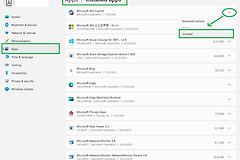
打开Windows【设置】→【应用】→【已安装的应用】,搜索Epic Games Launcher。找到项目后展开右侧更多选项,选择【卸载】,按弹出的卸载向导完成操作。不同Windows版本的菜单文字可能略有差别,关键是从系统的应用管理页面进入,而不是只删除桌面快捷方式。
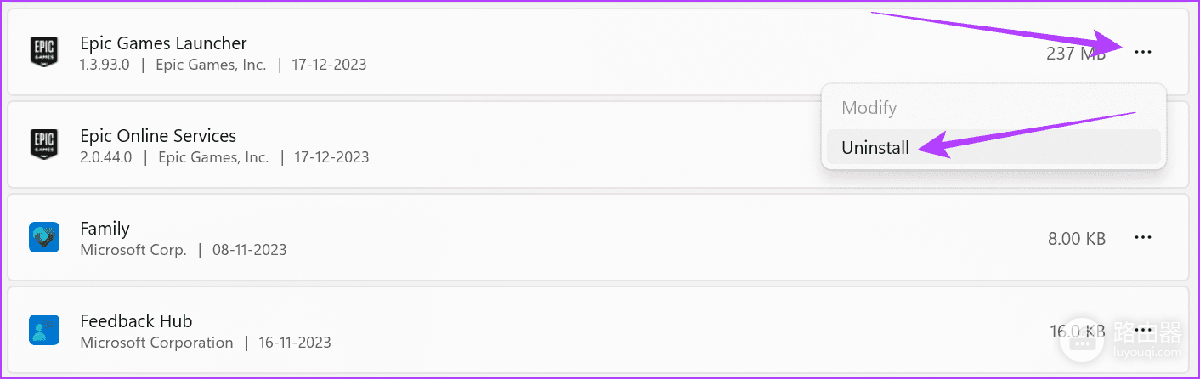
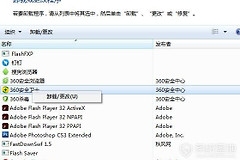
图中是应用列表中Epic Games Launcher的更多选项和【Uninstall】入口。点选后等待卸载进度结束。重新打开应用列表,同名条目消失就表示操作已生效。较旧的Windows版本也可在控制面板【程序和功能】中查找同名项目。
Epic Games Launcher卸载失败和残留文件处理
卸载向导提示程序仍在运行,说明后台进程尚未退出。回到任务管理器结束相关进程,再重新执行卸载。卸载按钮没有反应,可以重启电脑。开机后不启动Epic Games Launcher,直接进入应用列表重试。应用列表没有项目而快捷方式仍在,删除快捷方式只能清掉入口,不能代表此前已完成卸载。
- 继续使用已下载游戏:保留原来的游戏文件夹。日后重新安装启动器,可尝试让它识别这些文件。
- 释放磁盘空间:检查游戏目录、缓存和配置目录。没有存档、截图或自定义内容时再删除。
- 核对卸载结果:应用列表没有启动器条目,任务管理器也没有相关驻留进程,即可视为启动器已经移除。
需要重新使用Epic Games Launcher,可从官方渠道下载安装程序。仅想腾出空间,应区分启动器本身与已安装游戏的文件夹,再决定删除范围,避免误删其他游戏平台共用的游戏库或个人文件。