显卡如何设置能发挥性能?Windows高性能显卡怎么选
显卡要发挥性能,关键不是把所有开关拉到最高,而是让目标游戏或软件真正使用高性能GPU,再用固定场景找出画质、帧率和稳定性的平衡。多GPU电脑可以在Windows图形首选项中为应用选择【高性能】,保存后重启游戏或软件。笔记本还要确认电源计划没有限制高性能显卡。
先让游戏和软件使用高性能GPU
1、在Windows为目标程序选择高性能
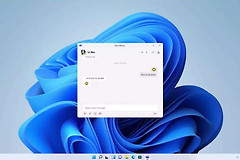
打开Win11的【设置】→【系统】→【显示】→【图形】,在应用的自定义选项中选中游戏或软件,进入【选项】。多GPU设备可选择【高性能】并保存。这个设置不会替换正在运行程序所使用的GPU,关闭后重新打开该程序再观察效果。
2、窗口化游戏按需开启优化
窗口或无边框窗口模式的DirectX 10、DirectX 11游戏,可在图形页面的默认设置中开启【优化窗口化游戏】。该功能适用于兼容游戏,能降低帧延迟,并在支持的显示器上配合自动HDR和可变刷新率。开关改变后重启游戏,用同一场景比较帧率和操作响应。
3、确认显示器和程序的GPU归属
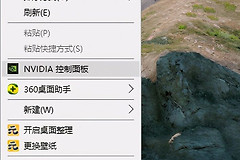
NVIDIA混合GPU设备可在控制面板的【管理3D设置】中指定首选图形处理器。由NVIDIA GPU驱动的外接显示器上,程序和视频会使用NVIDIA GPU。通知区的NVIDIA GPU活动图标可显示当前使用高性能GPU的程序和显示器。
按显卡厂商工具做有限度的性能调优
AMD显卡可在AMD Software: Adrenalin Edition中使用性能调优预设。页面提供的预设可调整显卡功耗级别,以适配性能或节能需求。开始前记录原有配置和稳定的帧率,不要同时修改时钟、功耗、风扇和游戏画质。
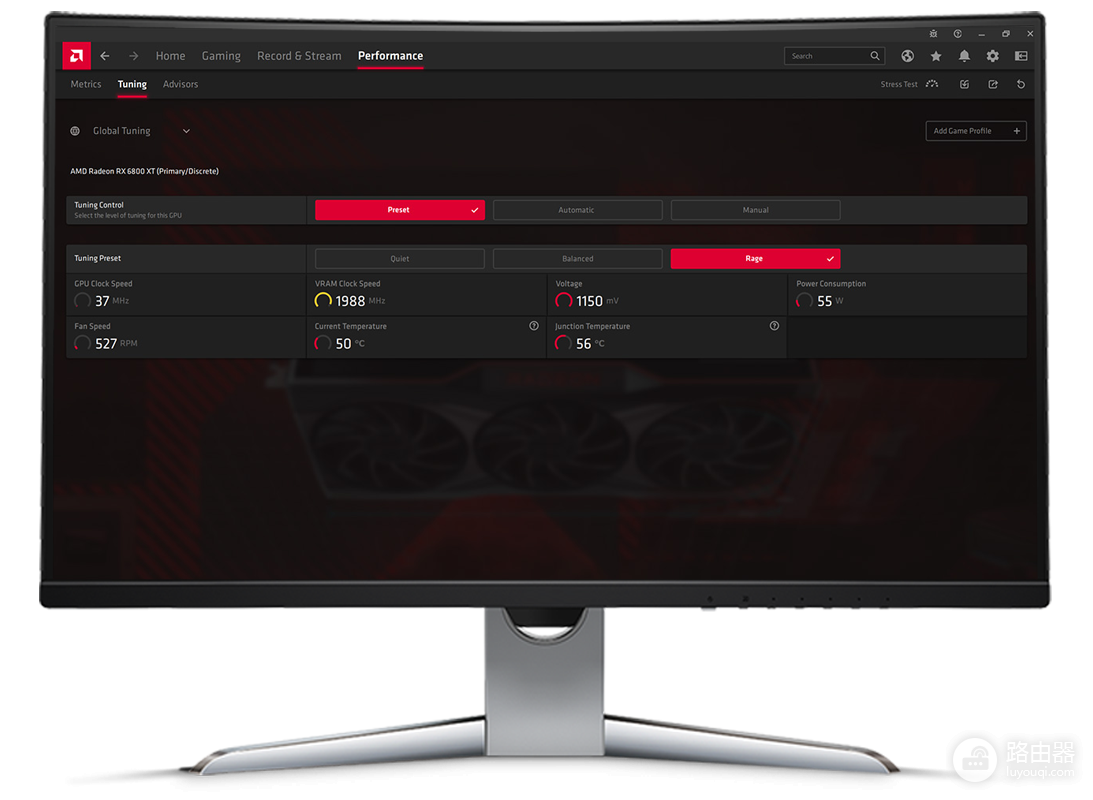
图中是Adrenalin的性能调优界面。使用预设或自动超频后,回到同一个游戏场景或渲染任务,查看帧率、帧时间、温度和风扇噪声。只有画面稳定、没有驱动重置或异常卡顿,新的设置才值得保留。
画质和稳定性用同一场景复查
分辨率、光线追踪、阴影、抗锯齿和贴图质量都会增加负载。帧率不足的场景,可从最影响性能的画质项目开始逐项调整,每次只改一两项,再回到固定场景比较。显存占用接近上限、帧时间明显波动或画面卡顿,就优先降低纹理、分辨率或光线追踪的负载。
设置后程序无法正常运行
高性能GPU选择可能让部分程序无法正确运行,也会增加笔记本耗电。出现闪退、花屏或明显异常,恢复【让Windows决定】、自动选择或默认选择,重启程序后再判断。
确认调整确实生效
显示器刷新率要在系统中选到实际支持的档位。完成设置后,用同一游戏地图、同一分辨率和相同画质测试,记录平均帧率、最低帧率和温度。比起一次性追求最高数字,持续稳定的帧时间和不掉驱动的表现更能说明显卡配置合适。