Zoom和Teams哪个好用?按会议与协作场景选择
外部人员多、每次会议都是独立任务,Zoom更适合把重点放在发链接、入会和主持管理上。已经围绕Microsoft 365的聊天、文件和日历协作的团队,用Teams更容易把会前讨论、会议资料和会后行动项留在一个地方。两者都能开视频会议,真正该比较的是会议结束以后,成员还要不要持续一起处理内容。
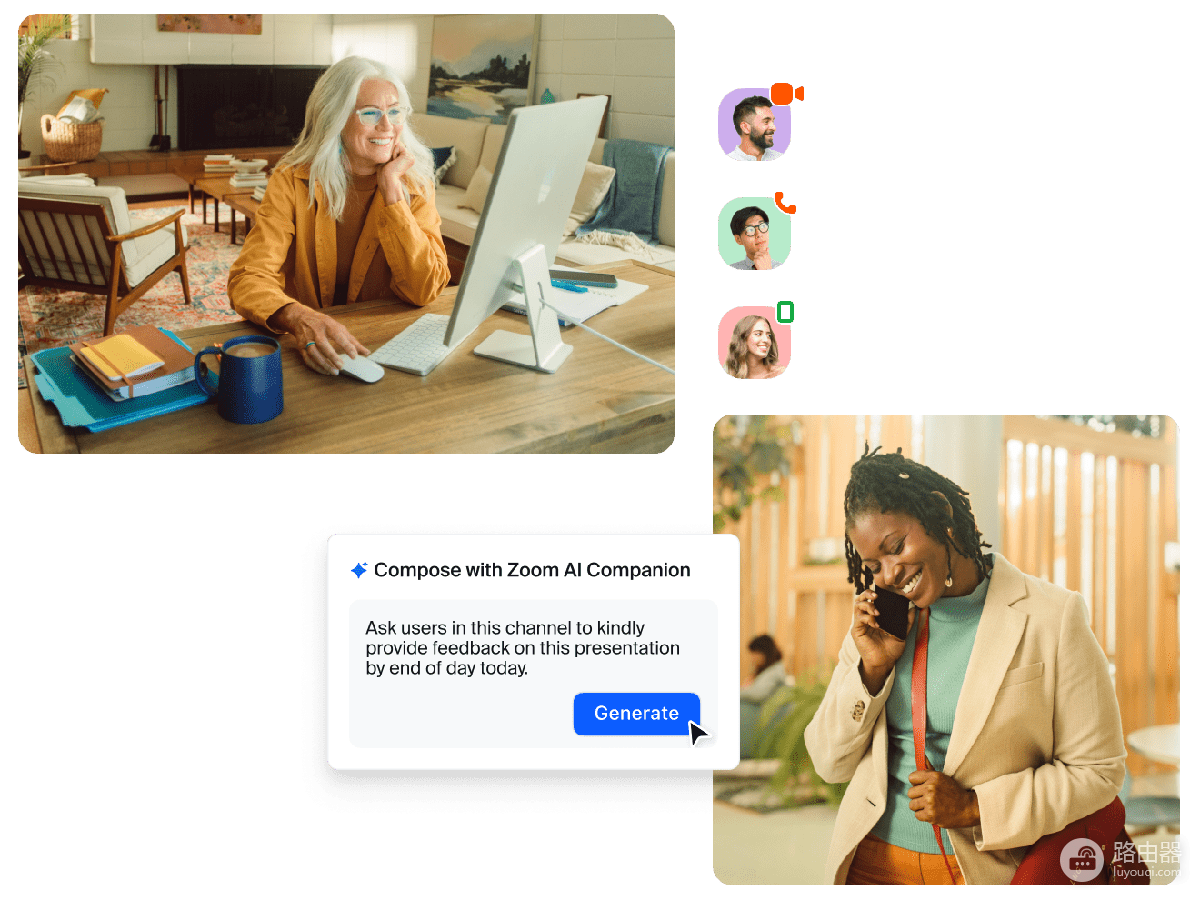
Zoom和Teams先按会议对象选择
向客户、学员、面试对象或跨公司伙伴发邀请,先用真实链接测试对方能否顺利加入、主持人能否管理等候和共享屏幕。参与者不属于同一组织、账号环境不一致,会议入口是否清楚比频道结构更重要。Zoom可优先作为这类外部会议的候选,再按账户实际可用的会议控制和录制能力确认。
- 让一名外部参会者从常用设备加入,确认链接和加入流程是否清楚。
- 由主持人实际开启等候、共享屏幕等常用控制,观察管理是否顺手。
- 把会议结束后的资料交给参会者查找,判断是否还需要额外补发。
部门例会、项目推进或固定小组讨论不止需要画面和声音。资料、聊天和待办若会在会后继续被查找,平台应能让成员回到原来的团队空间继续处理,而不是重新通过邮件定位文件。
Teams的优势在持续协作链路
Teams免费版的会议聊天会自动创建,参与者可在会前、会中和会后访问。会前可在聊天里放议程和相关文档,会议中可发送消息或共享文档,会后还能记录笔记和操作项。对需要反复跟进同一项目的团队,这种连续记录比单次会议入口更有价值。
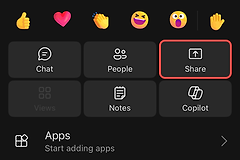
文件管理也能影响选择。Teams的频道和聊天都有【共享】选项卡,可从中查找已共享的文件和链接。团队成员已经在频道里讨论任务,把会议、讨论和文件放在同一个团队内,更便于追溯责任和版本。
别把供应商比较页当作最终结论
Zoom的比较页将Zoom Workplace与Microsoft Teams都描述为支持通信和协作的方案,并展示了Zoom与Microsoft方案的集成方式。这能说明Zoom不只提供单一视频会议功能,但页面也代表Zoom自身的产品立场。套餐、许可和组织策略会变化,选择前应在自己的账户中核对录制、外部来宾、日历连接和管理权限。

用一场十分钟测试做决定
| 测试项目 | 更值得观察的结果 |
|---|---|
| 外部人员入会 | 链接发送后能否快速进入,主持人是否容易管理参会者 |
| 共享资料 | 屏幕、文档和共享音频是否满足演示需要 |
| 会后跟进 | 聊天、文件和行动项能否被成员重新找到 |
| 现有环境 | 账号、日历、文件库和权限是否需要额外迁移 |
找两三名真实参会者分别建立一场Zoom和Teams测试会议,安排一人从手机加入、一人从电脑加入,再实际共享一份文档。测试结果应落在日常工作流上:外部成员加入和主持管理更顺畅,就把Zoom作为对外会议工具。团队资料在Teams的聊天和频道中更容易接续,就让Teams承担日常协作。两种场景并存的团队,可以同时保留两款工具,不必强迫所有会议使用同一平台。