CPU-Z怎么用?CPU-Z怎么查看硬件型号
更新时间:2026-07-23 16:26
CPU-Z用来读取电脑硬件信息。打开软件后按标签查看处理器、主板、内存和显卡,适合核对装机配置、确认BIOS或保存报告。它负责识别信息,不应凭单个数值直接判断硬件损坏。
CPU-Z怎么查看CPU型号和频率
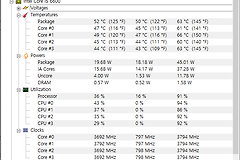
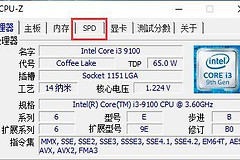
在CPU标签查看Name和Specification核对处理器型号,Cores与Threads显示核心和线程数量。Core Speed是当前频率,会随负载和节能策略变化。比较规格时结合处理器型号查询官方参数,不要把一次临时频率当成最高性能。
CPU-Z怎么查看主板和内存
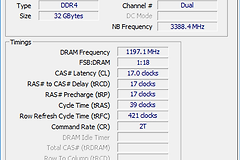
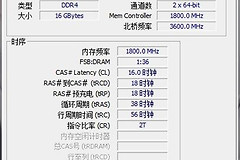
Mainboard标签列出主板厂商、型号、芯片组和BIOS版本,更新BIOS或寻找驱动前可先核对。Memory标签显示当前内存总容量、通道和工作频率。
SPD标签查看每一条内存的厂商、容量和标称参数。多条内存时切换插槽逐一确认。当前频率和单条标称规格不是同一个概念,DDR内存的实际时钟与有效频率存在倍频关系,核对配置时应把模块规格和系统识别结果一起看。
CPU-Z怎么保存硬件报告
查看显卡并导出信息
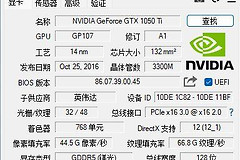
Graphics标签显示显卡名称和显存等基本信息。需要将配置发给他人或售后时,在About的相关功能中保存报告,再与购买记录或设备型号核对。报告能避免手动抄写时遗漏型号、BIOS版本或内存容量。
读数不一致时重新核对
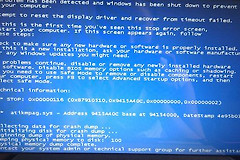
笔记本的动态频率、集成显卡和部分OEM主板可能让显示名称与宣传写法不同。重启后再次查看并确认程序版本。温度、稳定性和磁盘健康需要结合相应监控或测试工具判断。出现蓝屏、死机或性能异常时,分别保存报告并逐项核对型号、容量和BIOS版本,不要仅凭CPU-Z的一项数据更换硬件。准备升级内存或更换显卡前,也先把当前报告保存下来。改装后再次生成报告对比,能确认新硬件是否被系统正确识别,并避免只凭外观判断安装结果。保存报告副本便于后续追溯。