电脑开机慢又无法进入桌面怎么办
电脑开机很慢又进不了桌面,重点是确认它停在哪个画面。卡在Windows徽标、反复重启,与出现登录界面却无法进入桌面不是同一类情况。开机阶段无法继续时,可通过Windows恢复环境运行启动修复,再用安全模式判断常规驱动和默认设置是否仍是主要方向。已经能稳定进入桌面但只是启动慢,不必反复触发恢复环境,应回到桌面内排查。
电脑无法进入桌面时的恢复路径
卡在开机阶段时进入Windows RE
Windows多次无法正常启动时,系统通常会自行进入Windows RE。仍停在开机阶段时,可在Windows徽标或厂商徽标出现后长按电源键关机,重复两次。第三次开机应显示自动修复界面,从中进入高级选项。已经能看到登录界面的电脑,也可从电源菜单按住Shift后选择重启进入恢复路径。设备启用了BitLocker时,部分工具会要求输入恢复密钥。
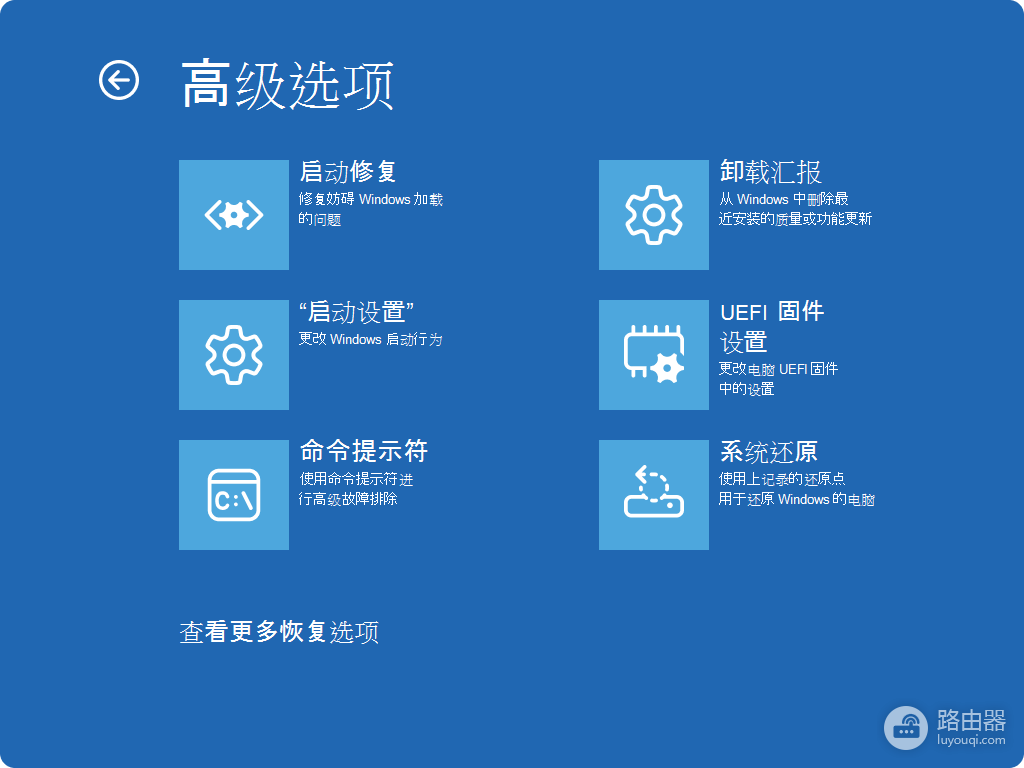
从高级选项运行启动修复
高级选项中的启动修复会自动诊断可能阻止Windows启动的常见问题。工具完成后按正常方式重启电脑,确认能否越过徽标、出现登录界面并进入桌面。能够稳定进入桌面,说明本轮恢复已完成,无需继续尝试其他选项。
用安全模式缩小排查范围
启动修复没有解决问题时,进入高级选项里的启动设置并选择重启。重启后的启动设置屏幕可以选择安全模式,网络安全模式适合确实需要联网的情况。安全模式只加载有限的文件和驱动程序。能在这个状态进入系统,表示默认设置和基本设备驱动程序不太像直接原因。此后只处理最近新增的一项启动项、软件或驱动,并重启到正常模式观察变化。
近期安装更新后才出现启动异常,可在高级选项中使用卸载更新处理最近的更新。
电脑已有可用还原点时,可以考虑系统还原。重要文件尚未备份时,不要急着选择重置电脑或删除个人文件。
没有恢复驱动器、修复光盘且电脑仍无法启动时,可在另一台正常工作的电脑上创建Windows安装媒体,用安装媒体启动后选择修复我的电脑进入Windows RE。BitLocker恢复密钥找不到时,先解决密钥问题再使用受限工具。
每完成一项处理都回到正常启动检查结果,能清楚知道电脑在哪一步重新进入桌面,也能避免在恢复环境中连续叠加多项改动。