Windows Defender删除的文件怎么恢复?按处理状态找回
Windows Defender处理过的文件,可在Windows安全中心的【保护历史记录】查看它是被隔离、已阻止还是已删除。已隔离的文件可以恢复,已阻止的文件已经移除,需要从可信来源重新取得。不应为了找回单个文件而关闭整个实时保护,按记录里的状态处理,既能恢复需要的内容,也能避免重新放行有风险的文件。
Windows Defender删除的文件怎么恢复:查看处理状态
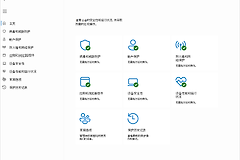
打开Windows安全中心,进入【保护历史记录】。这里会以卡片形式列出Defender的处理结果,展开与文件名、路径或检测名称相符的卡片,可以看到详细信息。保护历史记录只保留两周事件,较早的处理结果可能已不在列表中。
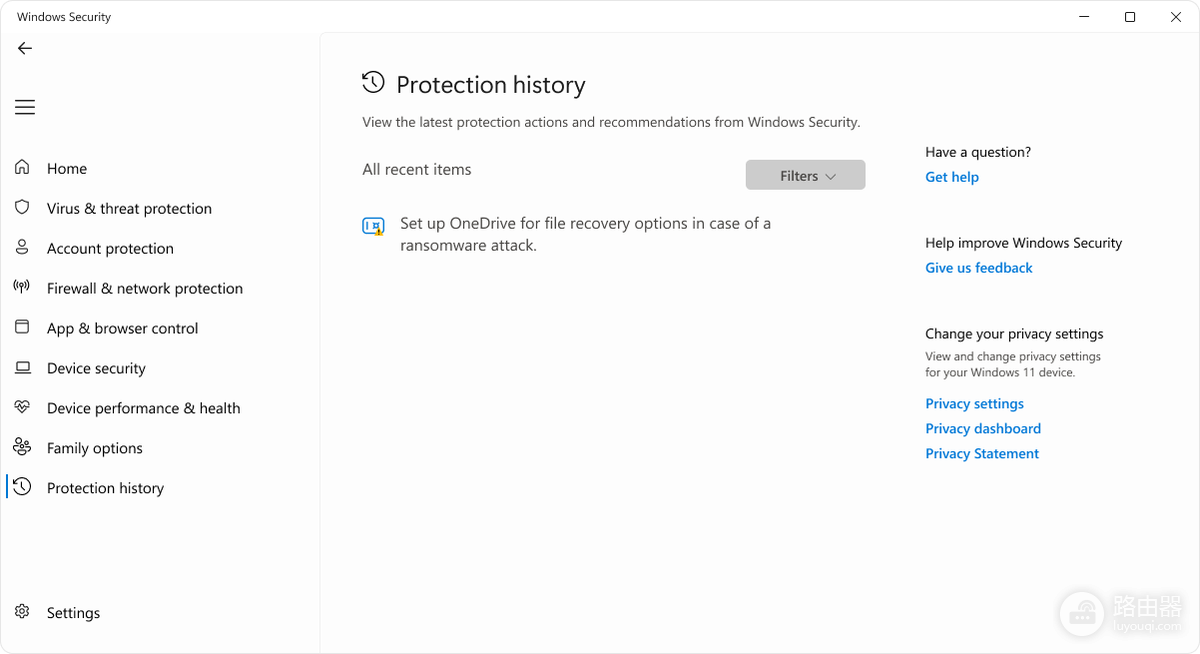
图中左侧的【Protection history】就是保护历史记录入口。不要只看告警标题,应展开卡片分清“已隔离”和“已阻止”两类结果,后续操作并不相同。
显示已隔离时怎样恢复
1、核对文件来源
已隔离表示Defender已经阻止文件运行,但文件尚未从设备移除。核对文件来自软件安装包、工作系统还是不明邮件附件。压缩包、破解程序和来历不明的可执行文件不应直接放行,可信软件可从提供方重新获取一份做比对。
2、使用还原并处理新的提示
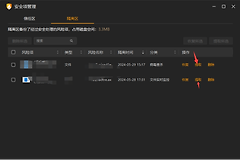
来源可靠才可在对应卡片的操作菜单中选择【还原】。还原会把文件放回设备,Defender会再次识别它并生成新的待处理记录。回到保护历史记录,确信文件没有风险后,才在新的记录中选择【允许在设备上】。随后打开原文件夹,核对文件是否出现,并尝试启动依赖它的程序。
已阻止、已删除或记录过期时的恢复路径
已阻止的记录说明Defender已把文件移除。即使选择【允许】,该操作也只影响下次遇到同一文件,不能把已经移除的文件直接变回来。软件文件应从可信安装包重新下载安装,文档、照片和项目素材则可查云盘版本、备份盘或文件历史记录。
启用了文件历史记录的电脑,可在原文件夹或磁盘上右键,选择【还原以前的版本】并浏览保存过的版本。选中版本后可先打开预览,再执行【还原】。使用【还原到】能够把版本放到另一个位置,避免替换仍有用的当前文件。
恢复完成后做一次核对
- 回到原文件夹,核对文件名、大小和打开结果是否正常。
- 重新查看保护历史记录,确认没有立刻出现同一文件的新告警。
- 需要长期保留的个人文件,复制到备份位置或启用文件历史记录。
隔离文件能否恢复取决于安全判断,已经移除的文件则依赖可信重下或已有备份。按记录状态选择路径,既能找回需要的内容,也能保留Defender的防护作用。