Win10桌面图标不能点击怎么办?先重启资源管理器再分流
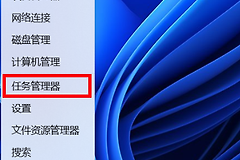
Win10桌面图标点不动时,按 Ctrl+Shift+Esc 打开任务管理器,找到【Windows资源管理器】后右键选择【重新启动】。桌面和任务栏短暂刷新后,再试双击图标和右键桌面空白处。图标根本没有显示、资源管理器不在列表或只有一个快捷方式失效,都有不同的处理方式,按下面的现象继续判断即可。
Win10桌面图标不能点击,先重启资源管理器
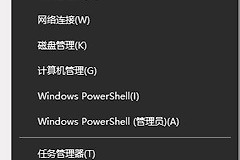
1、打开任务管理器
按 Ctrl+Shift+Esc。窗口只显示简略列表,就展开详细信息并进入进程列表。
2、找到Windows资源管理器
在进程中定位【Windows资源管理器】,右键选择【重新启动】。这个过程会让桌面、任务栏和文件资源管理器重新加载,屏幕短暂闪烁属于正常现象。
3、看刷新后的结果
等任务栏和桌面回到屏幕后,双击一个系统图标,再右键桌面空白处。两项都能响应,说明桌面的交互已恢复。
列表里没有Windows资源管理器
任务管理器没有列出【Windows资源管理器】,就在【文件】→【运行新任务】中输入 explorer.exe 并按回车。桌面和任务栏重新出现,说明资源管理器已经重新启动。任务管理器也打不开、桌面又持续空白,可以保存能保存的工作后重启电脑,不要反复结束其他系统进程。
图标全部消失时检查显示开关
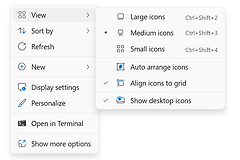
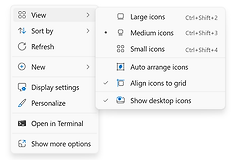
“一个图标也看不见”和“图标看得见但点不动”是两种现象。前者先在桌面空白处右键,打开【查看】,确认【显示桌面图标】前有勾选。这个选项被关闭后,图标只是暂时隐藏,并非被删除。
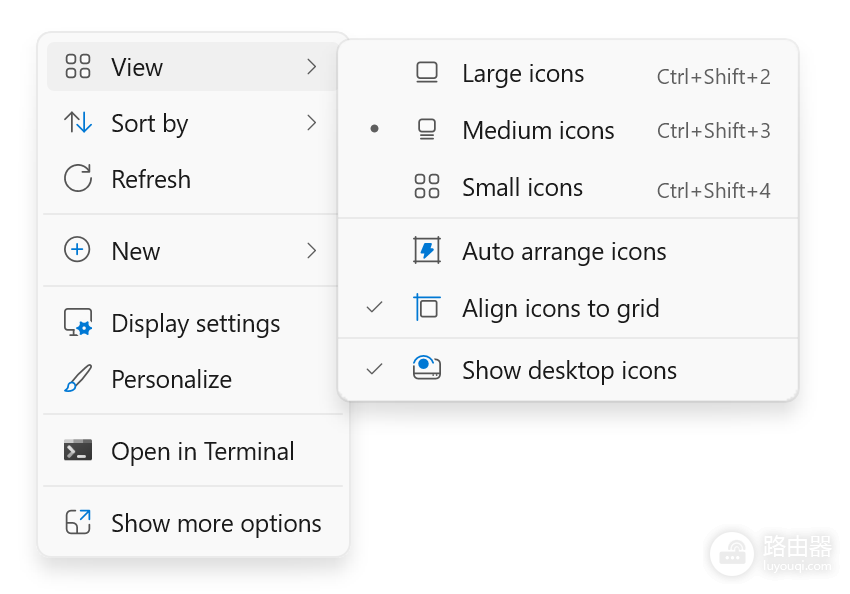
右键菜单中的【查看】还可调整图标大小。只有图标缩得很小、不易点击时,可在同一处改为较大的图标,再回到桌面测试鼠标操作。
此电脑或回收站等系统图标少了
系统图标缺失可打开【设置】→【个性化】→【主题】→【桌面图标设置】,勾选需要显示的项目并确认。这里处理的是【此电脑】、【回收站】等系统图标,不会替你恢复第三方软件的旧快捷方式。
| 看到的情况 | 对应处理 | 恢复判断 |
|---|---|---|
| 所有图标都消失 | 桌面右键→【查看】→勾选【显示桌面图标】 | 桌面上的图标重新出现 |
| 只有系统图标缺失 | 打开【桌面图标设置】后勾选项目 | 此电脑或回收站回到桌面 |
| 图标仍显示但无法点击 | 在任务管理器重启Windows资源管理器 | 双击与右键菜单都有响应 |
只有一个软件快捷方式打不开
单个快捷方式点不开,不必反复重启资源管理器。右键该图标,打开文件所在位置或从开始菜单找到原程序,确认程序本身能否启动。原程序被卸载、移动或更新后,旧快捷方式可能已失效。
- 程序能正常打开:删除旧图标,从开始菜单或程序文件夹重新创建桌面快捷方式。
- 程序本身也打不开:按该软件的修复、重装或更新路径处理,桌面图标只是表面现象。
最后做一次范围测试
依次测试桌面空白处右键、一个系统图标和一个普通软件快捷方式。三者都正常,问题已经解决。只剩一个软件图标异常,就把排查范围收回到该软件或快捷方式,避免重复操作整个桌面环境。