Office 2021家庭与学生版Mac激活指南
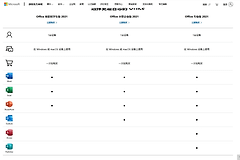
针对你询问的“Office家庭与学生版2021”是否可以在Mac上安装并激活,答案取决于你的授权来源。虽然原生支持Windows和macOS两个系统,但不同的获取方式决定了它的“移动性”。
一、看授权类型
1、零售购买(绑定账号):如果你是在微软官网或零售商处单独购买的密钥,并将其绑定到了你的微软账号下,那么你可以在Mac上安装并激活(只需在Mac上登录同一账号即可)。
2、电脑自带(绑定硬件):如果你是通过购买Windows笔记本(如华为、联想、戴尔等)随机附赠的Office,这种授权通常属于OEM永久授权。
此类授权与该台Windows电脑的硬件指纹绑定,无法转移到Mac或其他电脑上使用。
二、 如何在Mac上安装与验证
如果你确认自己的授权允许转移,或者你是单独购买的零售版,请按照以下步骤操作:
1、登录服务页:在Mac浏览器中访问 account.microsoft.com/services。
2、找到产品:在列表中寻找“已购买的产品”,确认是否有“Office家庭与学生版2021”。
3、下载安装包:点击旁边的“安装”,系统会自动为你下载适用于Mac的 .pkg 安装镜像。
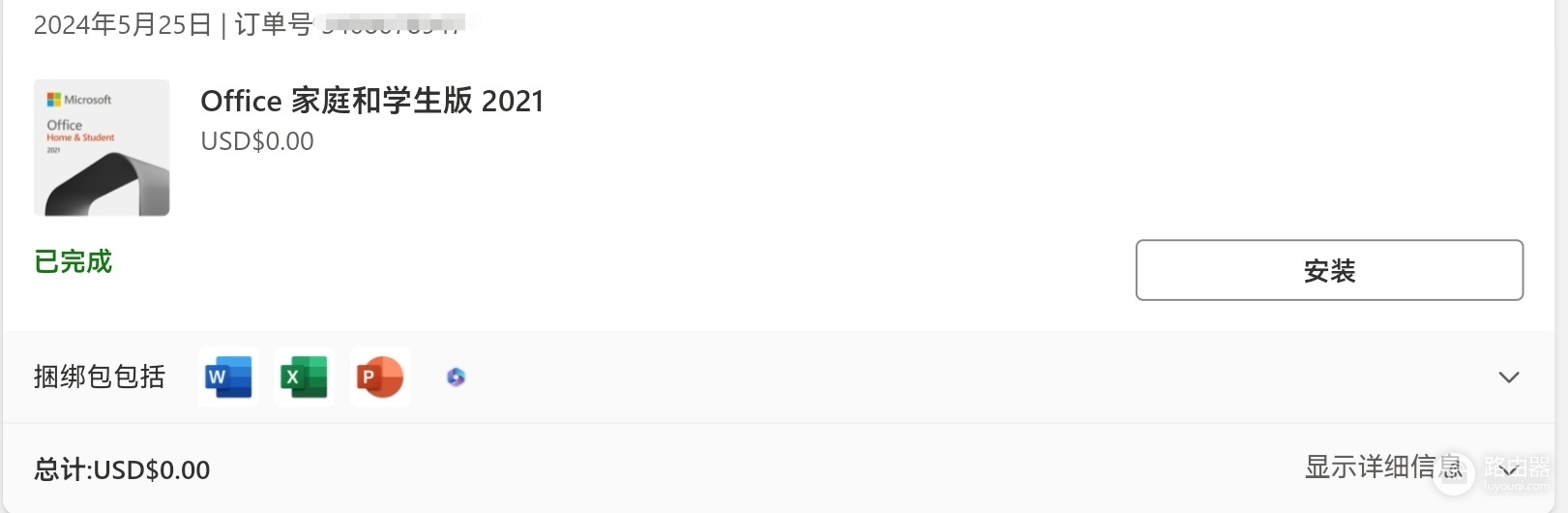
4、登录激活:安装完成后,打开Word,登录绑定了该授权的微软账号,系统会自动检测并激活。
三、 常见问题排查
1、版本不兼容:注意,Office 2021要求macOS必须是最新的三个主要版本之一(随着苹果发布新系统,旧系统会逐渐不被支持)。
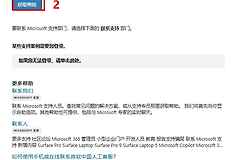
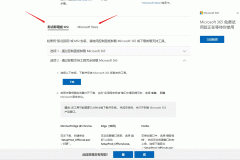
2、重复激活报错:如果该授权之前在旧电脑上使用过,即便是在Mac上重装,有时会提示“激活次数已达上限”。此时你需要联系微软人工客服,告知对方你已卸载旧电脑上的Office,请求手动重置授权。
四、 避坑建议
1、不要混合使用密钥:如果你在Mac上尝试输入Windows OEM机器自带的密钥,系统通常会报错或提示“无效密钥”。
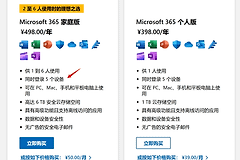
2、备选方案:如果你的授权无法转移,建议考虑Microsoft 365个人版/家庭版,它是跨平台的,支持在Win/Mac/iPad等多台设备上同时登录使用。