win11摄像头黑屏且设备管理器中照相机反复刷新怎么办?摄像头故障修复教程
更新时间:2026-04-04 15:45
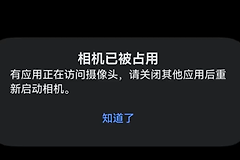
在重置windows 11系统后,摄像头出现黑屏、指示灯闪烁以及设备管理器列表不断刷新的现象,通常意味着系统正在反复尝试加载驱动但遭到拒绝。这种情况多见于摄像头UVC通用协议冲突、隐私权限锁定或重置过程中系统底层分发权限错误。可以通过强制重置相机架构与驱动版本回滚来解决问题。
一、 开启系统及应用隐私权限
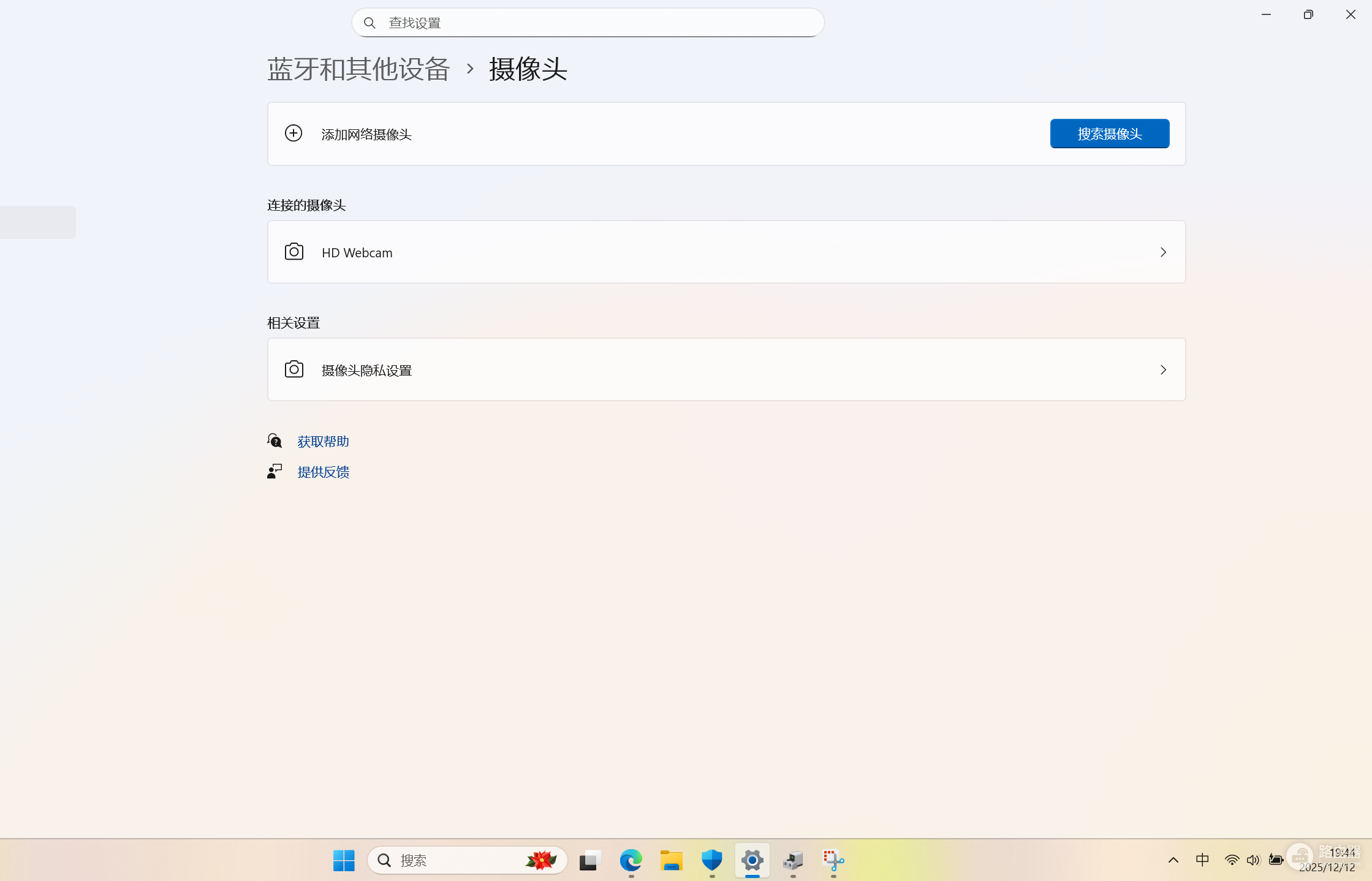
windows 11重置后,默认隐私设置可能会拦截所有程序的摄像头访问请求,导致相机启动后直接闪退或显示黑屏。
1、点击开始菜单,进入“设置”>“隐私和安全性”>“摄像头”。
2、确认“摄像头访问”开关已开启。
3、检查下方的“让应用访问你的摄像头”以及“桌面应用访问摄像头”是否均处于开启状态。
二、 修复设备管理器中的驱动循环刷新
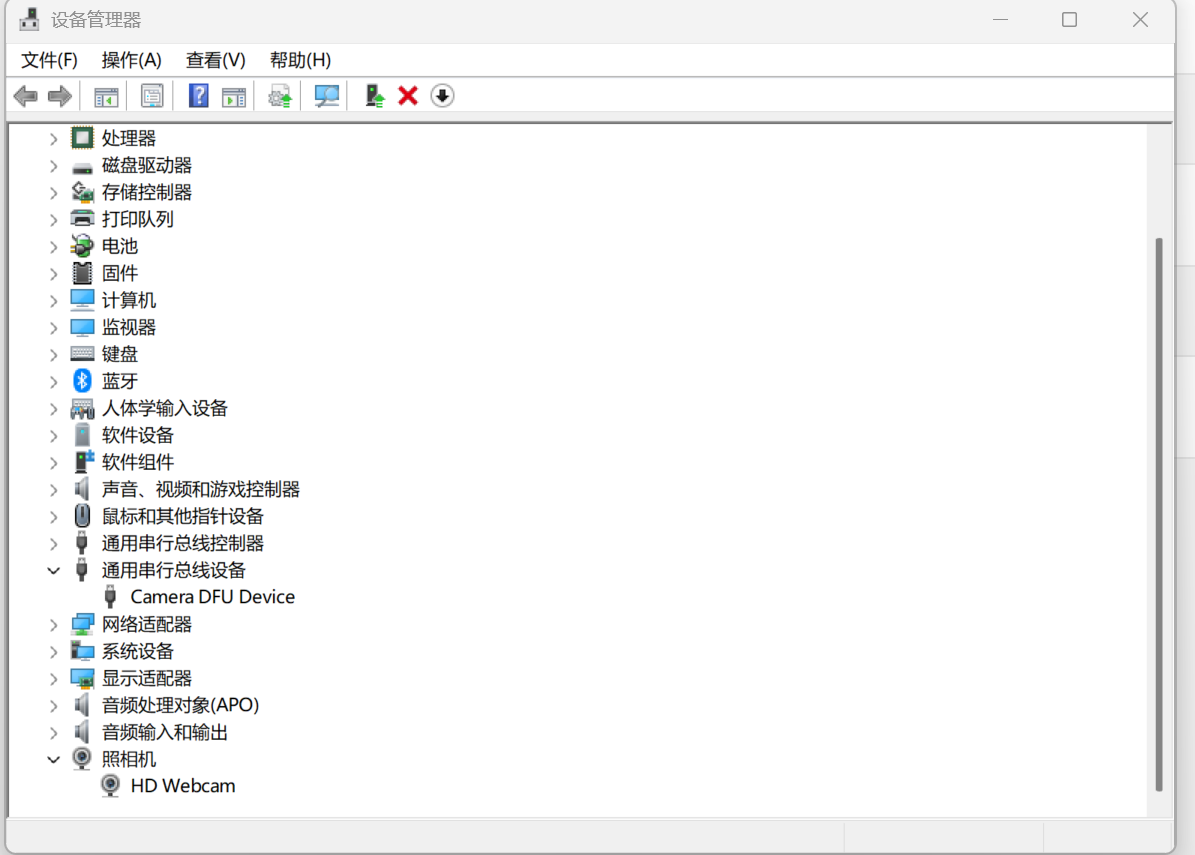
如果设备管理器不断刷新(闪动),说明系统在检测到硬件后加载驱动失败并立即崩溃。
1、右键点击开始图标,进入“设备管理器”。
2、找到“照相机”或“图像设备”,右键点击对应的摄像头(如HD Webcam),选择“卸载设备”。
3、关键操作:在弹出的对话框中勾选“尝试删除此设备的驱动程序”,然后点击卸载。
4、重启电脑。windows 11会尝试从官方服务器重新拉取最匹配的驱动。
三、 重置相机应用程序组件
如果设置页面在点击摄像头详细信息时闪退,说明Windows Camera应用的本地数据已损坏。
1、进入“设置”>“应用”>“安装的应用”。
2、搜索并找到“相机”,点击右侧的三个点,选择“高级选项”。
3、依次点击“修复”和“重置”按钮。
4、此操作会清除相机应用的缓存配置,强制其重新识别硬件。