NAS摄像头如何连接?NAS摄像头ONVIF搜索不到怎么办
NAS连接摄像头,要在NAS的监控应用里添加网络摄像机,而不是只把两台设备接到同一台路由器。以Surveillance Station为例,能被ONVIF搜到的设备可自动带入IP、端口等信息。搜索不到时按品牌型号或用户定义串流方式添加,再用实时画面确认连接。
NAS摄像头如何连接:打开添加摄像机向导
进入Surveillance Station的【网络摄像机】页面,在左上角选择【添加】→【添加摄像机】。摄像头完成局域网联网后,优先从支持列表或ONVIF搜索开始,能减少手填参数的机会。
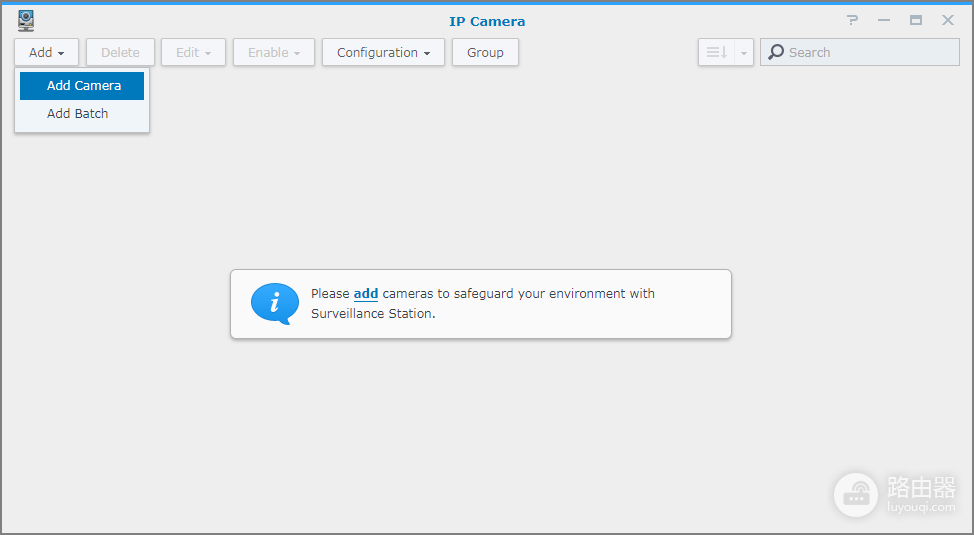
1、用ONVIF搜索局域网摄像头
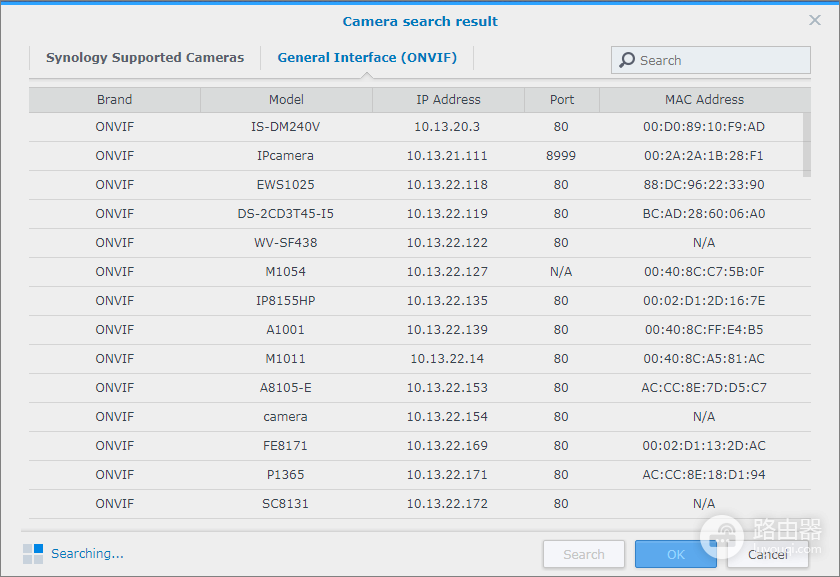
在向导的信息页点击【搜索】,进入【通用接口 (ONVIF)】。选中发现的摄像头并确认后,系统会加载名称、IP地址、端口和部分设备设置。摄像头和NAS必须处于可互相访问的网络,否则这里不会出现设备。
2、填写品牌、账号并加载功能
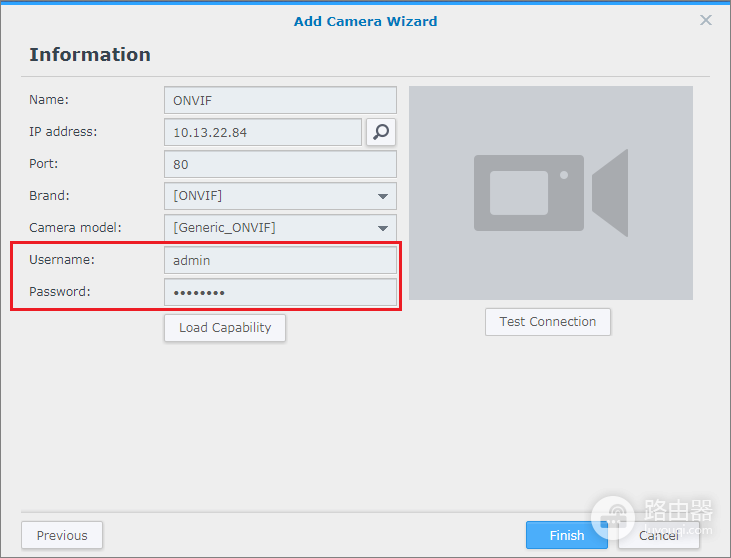
ONVIF搜索不到怎么办?此时从【品牌】中选择摄像头品牌或【ONVIF】,再选对应型号,输入摄像头自己的用户名和密码,点击【加载功能】。加载完成后出现绿色勾选,说明NAS已读取到可用的设备能力。
3、没有兼容型号时使用用户定义串流
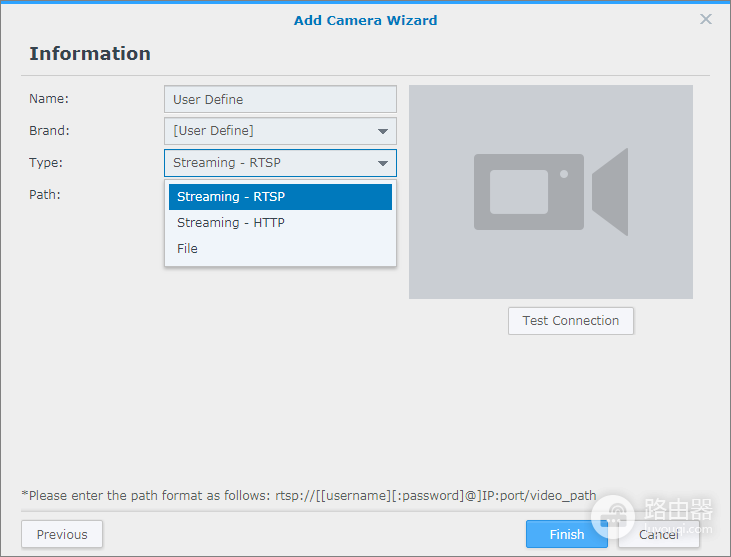
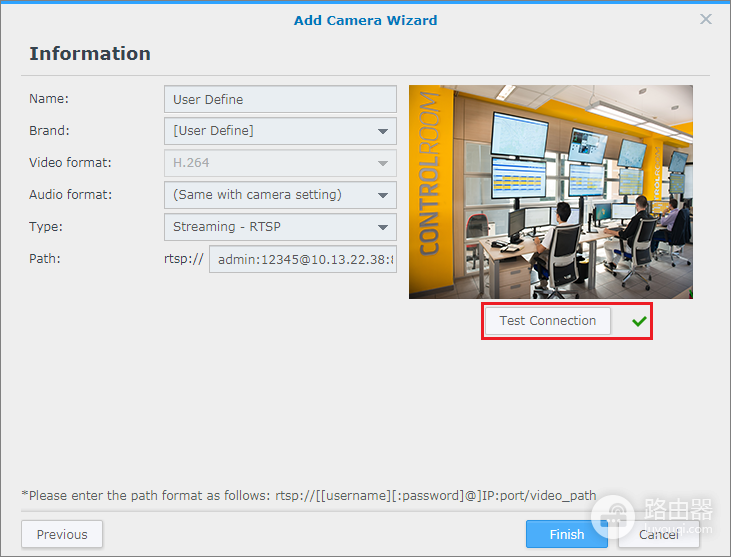
品牌和ONVIF都无法使用时,选择【用户定义】。根据摄像头厂商资料选择串流类型,例如RTSP或HTTP,并按设备要求填写路径。路径里的账号、IP、端口和视频路径必须与摄像头实际提供的信息一致,不能照搬其他型号的示例。
4、测试连接后再保存
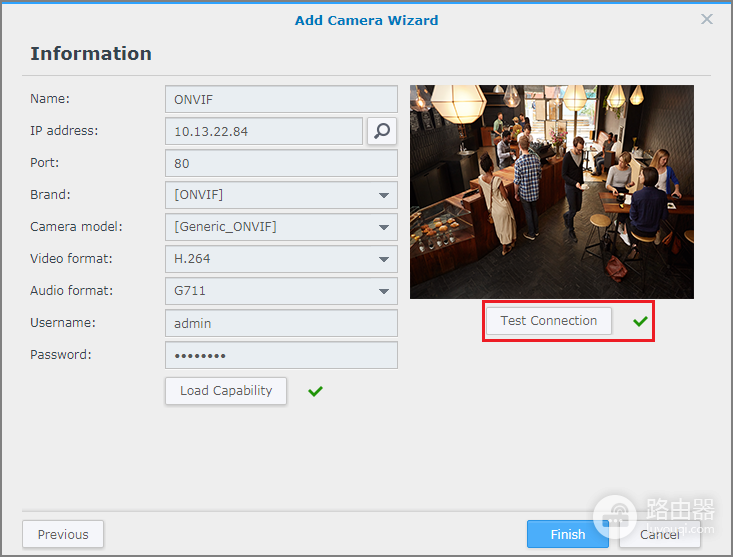
点击【测试连接】。右侧出现实时图像并显示绿色勾选,才表示NAS已能读取摄像头视频。随后点击【完成】保存。测试失败时,回头检查摄像头IP、账号密码、ONVIF是否启用,以及NAS与摄像头是否被访客网络或VLAN隔离。
连接成功后怎样判断设置可用
保存后回到网络摄像机列表查看状态,并打开实时图像确认画面持续刷新。需要录像时再进入完整设置选择视频选项和录制规则。能稳定看到实时画面并按设置生成可回放片段,才算NAS与摄像头的连接真正完成。