游戏手柄连接、配对和游戏设置方法
游戏手柄必须被设备识别,才能在游戏里设置按键。电脑上可用USB数据线或蓝牙连接,连接完成后测试摇杆、方向键和扳机是否有输入。系统已经识别而游戏没有反应,就检查游戏是否启用了控制器模式。
游戏手柄怎么玩:连接和配对
1、选择USB或蓝牙连接
有线方式最适合首次测试:把支持数据传输的线缆接到手柄和电脑,等待系统完成识别。无线方式给手柄充电,并在电脑或主机上打开蓝牙设备列表。不同型号的配对组合键不一样,应以对应手柄的说明为准。
2、让手柄进入配对状态
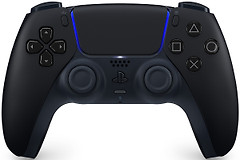
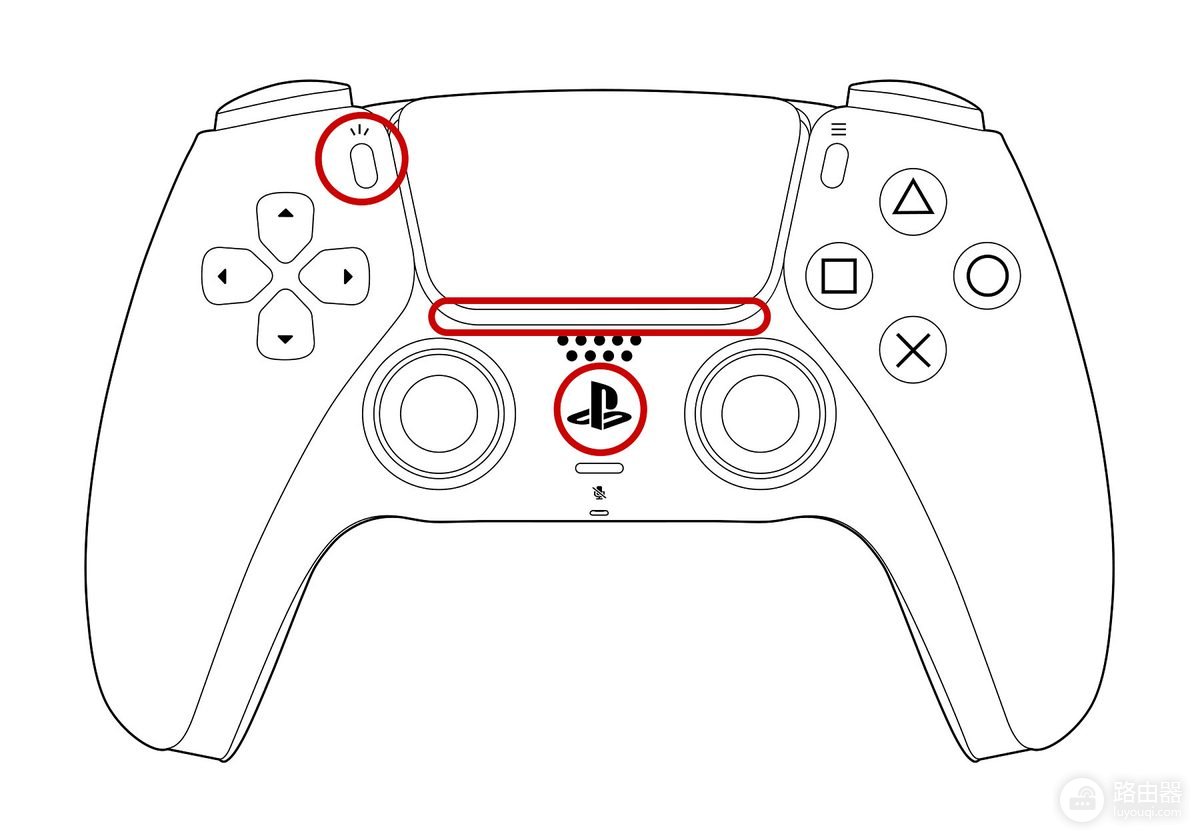
以DualSense为例,让玩家指示灯熄灭。随后同时按住创建键和PS键,光条闪烁后,从设备的蓝牙列表中选择控制器。配对完成后,光条闪烁,玩家指示灯会亮起。
3、确认按键真的可用
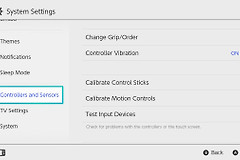
进入系统的控制器测试页面或一款已知支持手柄的游戏,分别拨动两个摇杆、按方向键和肩键。画面有输入反馈,说明连接已完成。灯亮却没有输入,断开并重新配对,或换一根数据线和USB接口测试。
进入游戏检查控制器设置
打开游戏的【设置】或【控制】页面,选择控制器或手柄输入。游戏的提示图标从键盘按键变成ABXY、十字键或肩键后,即可在菜单中测试确认、返回和移动。按键布局不适合可使用游戏内改键,能避免多个映射程序同时接管输入。
视角自己移动或摇杆松开仍然让角色走动,检查死区设置。把死区从较小值开始往上调,直到松开摇杆后角色停止移动。灵敏度、震动强度和扳机效果也应在同一个游戏配置中调整并进入实战测试。
用另一款已知支持控制器的游戏测试。另一款游戏正常,问题多半在原游戏的控制器选项、兼容性或按键映射。两款游戏都没有输入,就回到系统连接、蓝牙配对和线缆方向检查。
同一台电脑同时打开游戏平台控制器配置、品牌映射软件和第三方按键工具,可能出现重复按键或完全无响应。关闭不使用的映射程序,只保留一套配置并测试。手柄已连接不代表每款游戏都支持全部功能,触觉反馈、自适应扳机和耳机插孔等功能还取决于游戏与连接方式。