游戏手柄怎么连接电脑玩游戏?
游戏手柄接电脑,常用的是USB线直连和蓝牙配对两种方式。想尽快开玩,可以先用一根能传数据的线把手柄接到电脑。想无线使用,则要让电脑具备蓝牙,并把手柄切到配对状态。系统显示已连接后,还要在游戏里试一试输入,因为并不是每个游戏都会自动支持控制器。
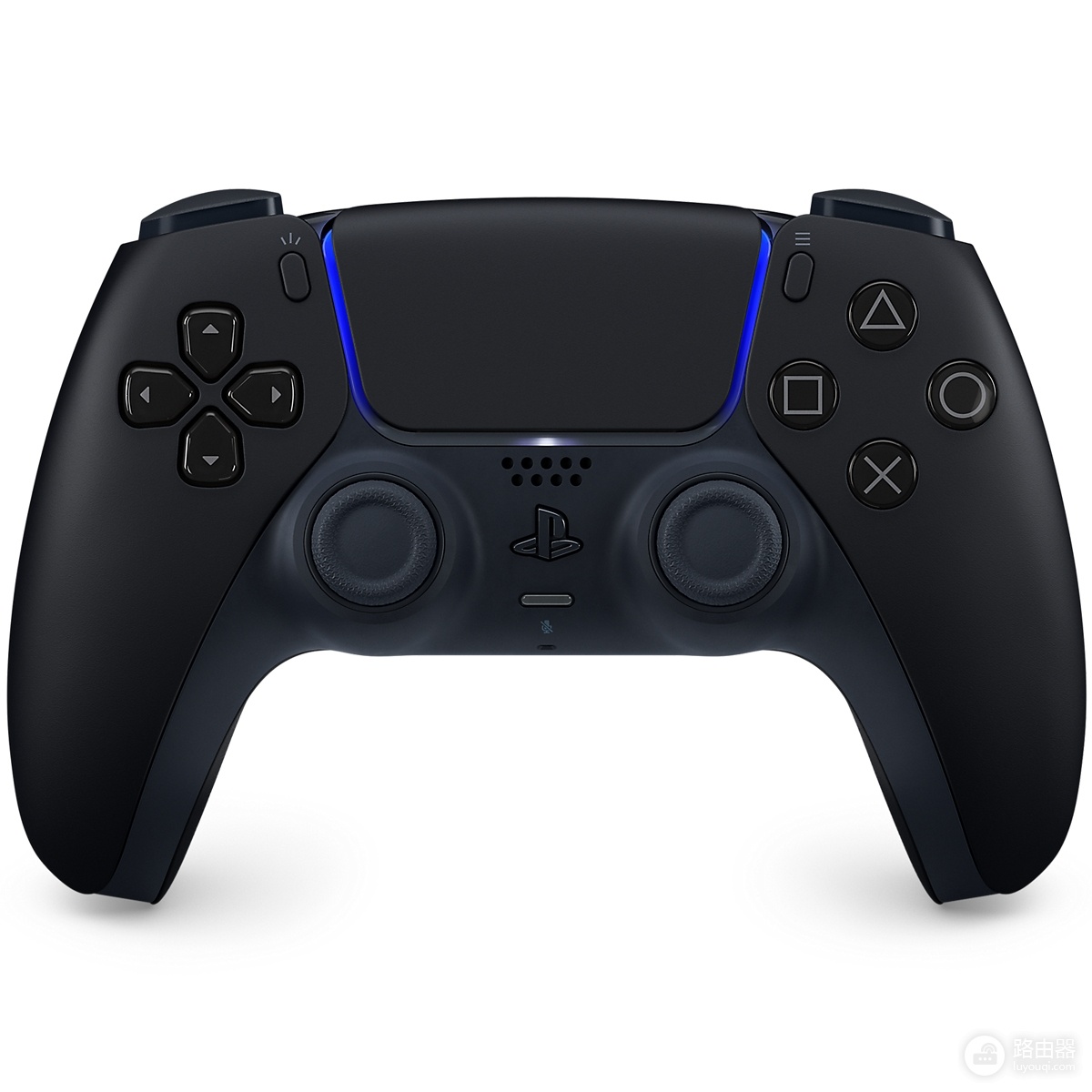
游戏手柄有线连接到电脑
有线连接适合第一次使用、电脑没有蓝牙,或无线连接不稳定的情况。准备与手柄接口相匹配的USB数据线,不要只看它能不能充电。有些线只能供电,插上后Windows不会把手柄识别成控制器。
1、用数据线直连手柄
把手柄和电脑空闲的USB端口直接连接。Windows出现新设备提示,或游戏启动器里的控制器图标有反应,就说明电脑已经收到设备。没有任何变化时,换一个USB端口,再换一根确认能传数据的线。
系统识别手柄后,在支持控制器的游戏里移动摇杆或按任意键测试输入。
2、让手柄进入蓝牙配对状态
想无线使用时先拔掉数据线,再按对应型号说明书中的组合键,让手柄指示灯快速闪烁。品牌和型号的按键组合不同,看到闪烁后再到电脑上搜索,能避免手柄仍连着旧设备而不被发现。
手柄处于可发现状态时,电脑的蓝牙设备列表才会显示它。
3、在Windows中添加蓝牙设备
打开Windows设置中的“蓝牙和设备”,开启蓝牙后选择添加设备并选蓝牙。列表出现手柄名称时点选,按屏幕提示完成配对。电脑没有内置蓝牙时,可以继续用USB线,也可以接入USB蓝牙适配器后再配对。
配对完成且手柄在电脑附近时,Windows通常会自动重新连接。
4、回到游戏验证控制器输入
启动支持控制器的游戏,在游戏设置中查看输入设备或控制器选项。震动、触觉反馈和自适应扳机等附加功能是否可用,要看游戏的兼容性说明,有些功能还要求使用USB连接。
摇杆、方向键和按键都有反馈,就可以用手柄游玩。
游戏手柄已连接但游戏没反应
先看问题出在Windows连接还是游戏读取输入。蓝牙列表里没有手柄时,重新让手柄进入配对状态,并把它放在电脑附近。已经显示已连接但游戏无反应时,退出游戏后重新打开,再确认该游戏本身支持控制器。Steam上不同游戏对控制器的支持范围并不完全一样,手柄连上电脑不代表每一款游戏都能直接使用。
无线连接反复掉线时,先给手柄充电,再临时改用USB线判断问题在手柄还是蓝牙。电脑没有蓝牙、蓝牙开关消失,或设备列表始终搜不到手柄时,不必反复配对。有线方式能先继续游戏,需要无线连接时再检查电脑蓝牙功能或使用合适的USB蓝牙适配器。