麦克风图片如何删除?桌面和开始菜单的麦克风图片怎么移除
想删掉电脑里看到的麦克风图片,先确定它出现在哪里。桌面上的文件或快捷方式可以直接删除,开始菜单和任务栏里的图标属于应用入口,应使用【取消固定】移除。不要为了让图标消失就卸载麦克风设备,否则录音和通话可能受影响。
麦克风图片如何删除:确认它是什么
右键点一下目标,查看菜单里的选项。菜单中有【打开文件所在的位置】时,图标对应的是某个图片文件、应用或快捷方式,可以进入该位置继续处理。桌面图标只是入口,开始菜单的固定项不会因为删掉桌面快捷方式而一同消失。
- 桌面上的快捷方式和图片文件,可以按文件删除或移走。
- 开始菜单和任务栏里的应用图标,应从各自的固定区域取消固定。
- 设备管理器中的麦克风名称属于系统设备,不是普通图片。
聊天窗口、下载目录或截图文件夹里的图片,需要按缩略图、文件名和修改日期确认目标。确认无误后再删除,避免把正在使用的录音文件或聊天附件一起删掉。
桌面上的图片或快捷方式怎么移除
1、删除普通图片文件
在桌面选中图片后按键盘上的Delete,或右键选择【删除】。文件会先进入回收站,发现选错时可打开回收站还原。只想暂时不让它显示,也可以把文件移动到其他文件夹。
2、删除应用快捷方式
桌面上的麦克风、录音机或语音软件图标如果标有快捷方式箭头,右键选择【删除】即可。这个动作只移除桌面入口,不会卸载应用,也不会关闭电脑的麦克风功能。
删除后图标仍在桌面出现,可能是同步盘或某个软件在启动后重新创建了快捷方式。退出相关软件,再检查其设置中有没有“创建桌面快捷方式”之类的选项。
开始菜单里的麦克风图标怎么取消固定
打开【开始】菜单,找到固定区域里的录音机、语音输入或其他带麦克风图案的应用。右键单击该项,选择【从“开始”菜单取消固定】或名称相近的取消固定选项,图标会从固定区域移除,应用本身仍保留在电脑中。
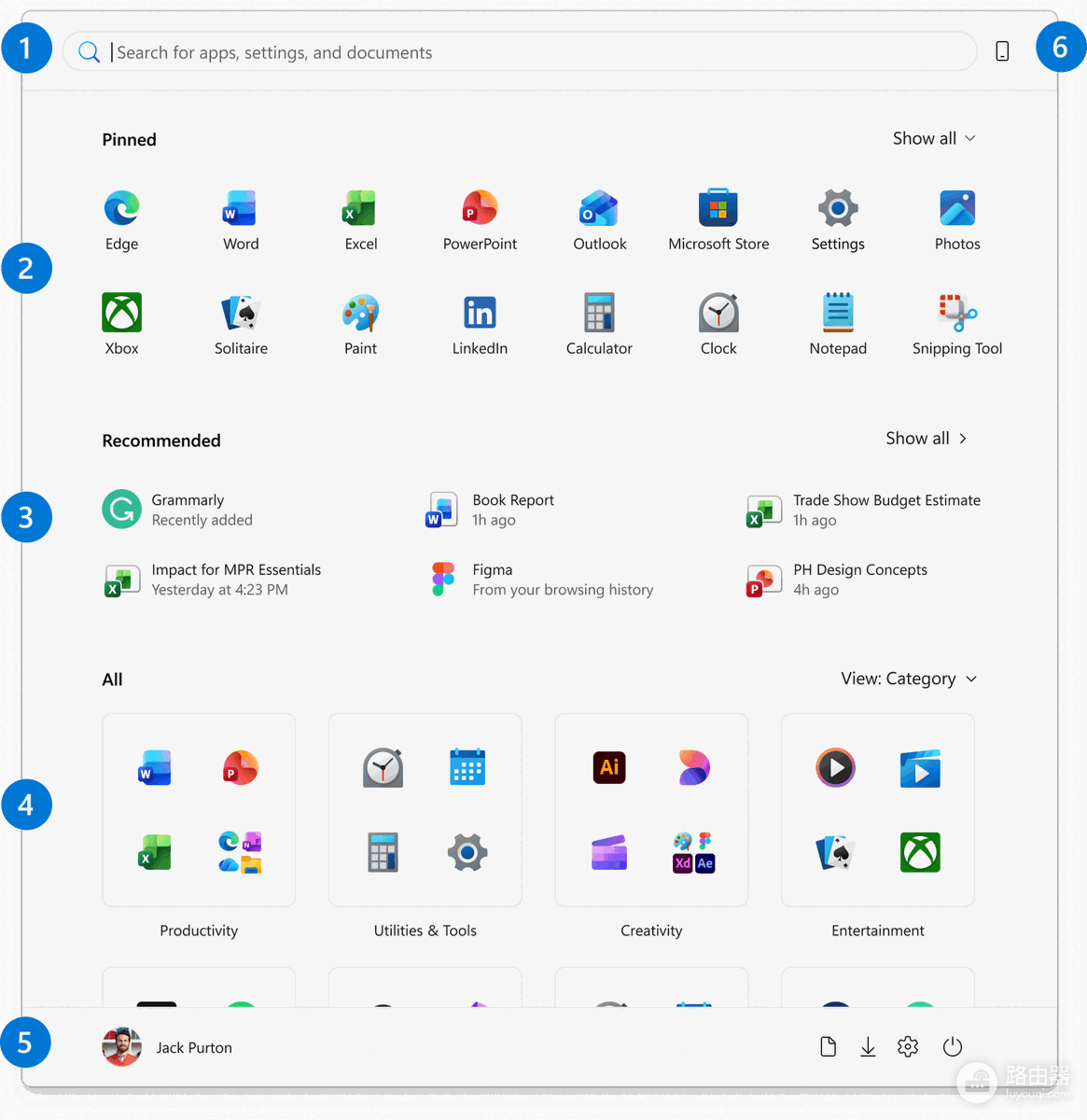
上图展示的是Windows的开始菜单固定区域。图标不在这里,就点【所有应用】搜索应用名称,再决定是否需要卸载该软件。只是想让它不再显示在开始菜单中,取消固定即可。
任务栏和系统位置的图标不要混着删
任务栏固定项
任务栏上的录音软件图标同样属于快捷入口。右键单击后选择【从任务栏取消固定】,就能移除显示图标而不影响软件安装。开始菜单和任务栏是两个位置,删掉其中一个不会自动清掉另一个。
【设备管理器】或声音设置里的图标,可能是系统识别到的麦克风设备,并非普通图片。不要随意卸载设备来消除图标。麦克风确实异常且已确认设备名称和后果,再按故障排查流程处理。
删不掉、删错了怎么处理
- 删除选项是灰色或没有删除选项:这类图标可能属于系统界面,改用取消固定或关闭对应显示项。
- 刚删完又回来:检查开机自启的软件、云盘同步目录和应用的快捷方式设置。
- 误删了图片文件:立即到回收站选中该文件,右键选择【还原】。
处理完成后回到原来的桌面、开始菜单或任务栏看一眼。目标图标不再显示、应用和录音功能仍能正常使用,说明这次移除方式是合适的。