Microsoft Store提示更新服务错误怎么办
Microsoft Store出现“其中一个更新服务未正常运行”或类似提示,不必反复点下载。关闭并重新打开商店,查看Windows更新是否有待安装项目,并在商店的【库】获取更新。基础更新完成后仍报错,可使用【修复】和【重置】处理Microsoft Store本身。
Microsoft Store更新服务错误可按此排查
重启并查看Windows更新
保存正在编辑的文件,重启电脑并打开Microsoft Store。进入【设置】→【Windows更新】,选择【检查更新】。有可用更新就安装,按提示重启后测试商店。尚未完成的系统更新队列也会使商店下载和更新失败。
在商店库中重新获取更新
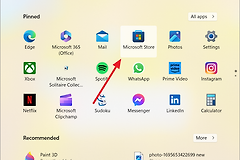
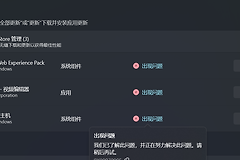
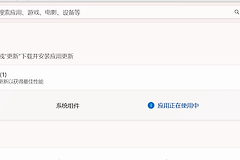
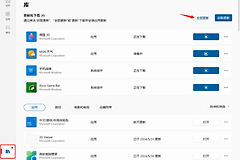
打开Microsoft Store,进入左下角的【库】,选择【获取更新】。这里会显示已安装应用,也会显示商店自身是否需要更新。更新列表能打开却有单个应用卡住,可记下该应用名称和错误信息,并单独重试,避免把所有失败都归因于“更新服务”。
保留完整错误文字
同样是更新失败,发生在打开商店、检查更新、下载某个应用或登录账户之后,处理方向并不相同。把错误代码、出现位置和受影响范围记下来:所有应用都不能更新,应查看Windows更新和商店自身状态。单个应用受影响还要确认该应用的安装状态、可用磁盘空间和账户授权。
更新检查正常后仍报错的处理
- 先用【修复】处理Microsoft Store
- 修复完成后到【库】测试更新
- 无效时再考虑【重置】
可在【设置】→【应用】→【已安装的应用】中找到Microsoft Store。点击它旁边的更多按钮,进入【高级选项】后选择【修复】。修复会尝试处理应用本身的问题,完成后打开商店,并到【库】测试更新。
修复没有效果,再考虑同一页面的【重置】。重置会清除应用数据,可能需要重新登录Microsoft帐户,因此不要把它作为第一步。操作前确认自己仍能使用原来的账户登录,尤其是此前获取过付费应用或订阅内容的设备。
遇到商店界面能打开、更新页却一直报错的情况,可以使用系统提供的商店缓存清理方式。清理后重新打开Microsoft Store,观察更新列表是否恢复加载。错误仍出现,就不要连续执行多种激进操作,应回到修复或重置这一条清晰路径。
看到“被阻止”提示时不要自行改策略
公司或学校设备可能由组织统一管理。下图中的“Microsoft Store is blocked”提示说明商店被策略限制,本机重置并不能绕过该限制。图中同时显示了管理员提示和错误代码,因此应联系IT或设备管理员,确认应用的安装和更新方式,而不是随意修改未知的服务、注册表或组策略。
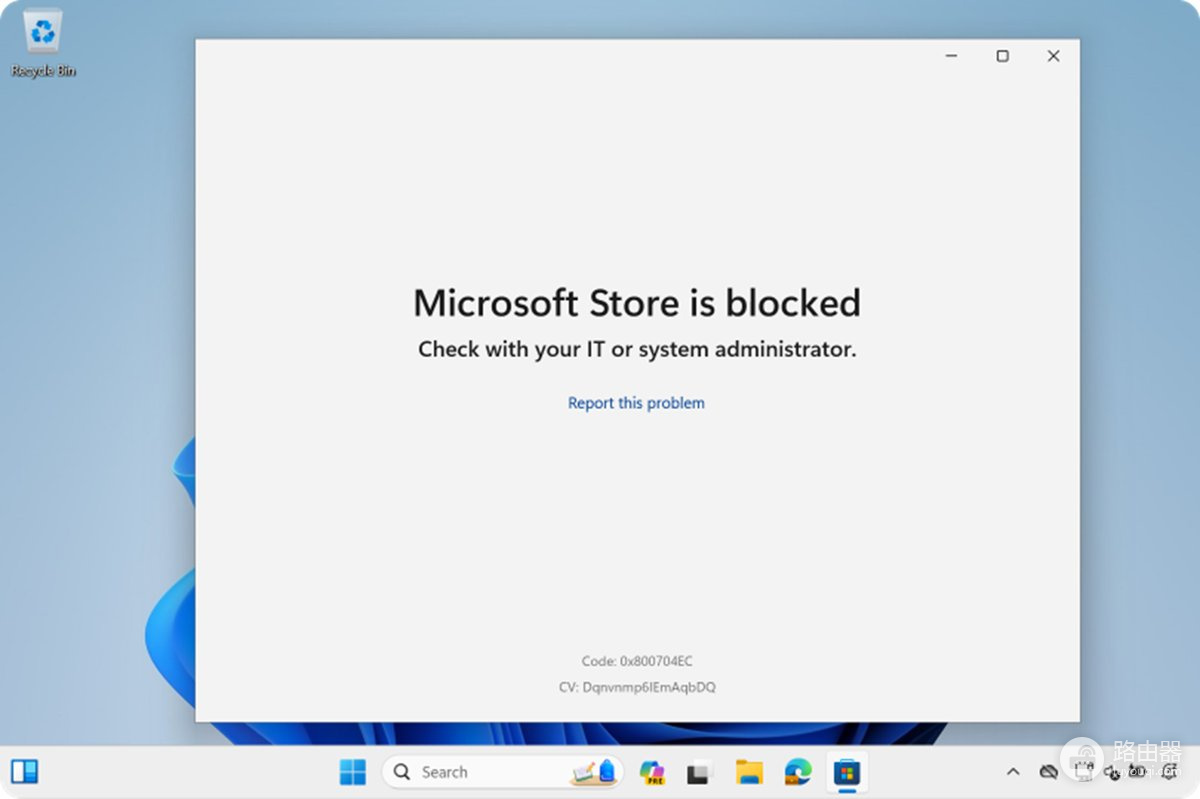
设备没有组织管理提示,却遇到网页无法访问、日期时间明显错误、公共网络需要认证或磁盘空间不足,应处理这些基础条件。网络认证完成、时间正确且有足够空间后,回到商店测试更新。Windows更新本身也无法工作,应保留错误代码和服务状态,使用系统的疑难解答或向设备支持人员说明现象会更有效。
恢复后的验证方法
- 商店首页能够正常加载
- 在【库】完成一次更新检查
- 用一个小型应用验证下载和更新
重新打开Microsoft Store后,确认首页能够正常加载,并进入【库】选择【获取更新】。更新页面没有出现原来的服务错误,并且能成功更新一个小型应用,才说明问题基本恢复。只在某一款应用上出现的错误,可记录应用名称并尝试从库中重新安装它。所有应用仍失败,应带着完整错误信息继续排查系统更新或账户、网络环境,而不是重复重置。
每次只改变一个环节并记录结果,后续定位更清楚,也能避免覆盖原有线索。