内存条和主板兼容性检查方法
内存条和主板是否兼容,可以按代际、规格、安装、开机识别四项来判断。购买前在主板规格页或说明书中找出支持的DDR类型,核对插槽数量、最大总容量和单条容量。装机时让金手指缺口对准插槽缺口,开机后查看BIOS识别出的容量和频率。接口不对或规格超出支持范围,都不能靠强行插入解决。
内存条和主板核对DDR代际
台式机主板会在内存插槽附近、包装规格或说明书里标明DDR4、DDR5等代际。两种内存的缺口位置和插槽不同,主板支持DDR4就购买DDR4,支持DDR5就购买DDR5。内存条的长度和针脚数量不足以作为判断依据,缺口没有对准也不能继续下压。
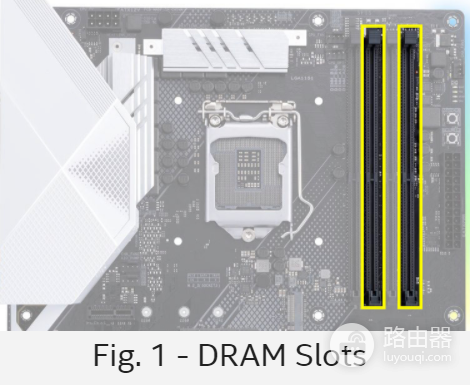
图中黄色框标出主板内存插槽。关机、断开电源并放掉静电后,打开插槽两端的卡扣。笔记本升级还要分清SO-DIMM与台式机长条DIMM,使用板载内存的轻薄本没有可供加装的内存槽。
主板内存容量和频率怎么看
主板规格还会列出最大内存容量、插槽数和单条最大容量。四个插槽不代表任意单条容量都能使用,处理器的内存控制器同样会带来限制。升级前记下已有内存的容量、频率和时序,选择同规格套条更便于稳定运行。不同频率或时序的内存混用后,整组内存会按较低的共同设置运行。
包装标出的最高频率不是所有平台都能直接使用的频率。主板规格页会列出默认支持范围,以及通过XMP或EXPO可使用的档位。高频配置需要主板、CPU、BIOS和内存套条共同支持。没有找到规格页,可从主板型号和BIOS已识别的内存信息入手查询,不应只依据店铺标题下结论。
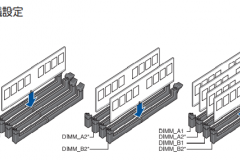
双条内存按主板插槽顺序安装
1、按说明书选成对插槽
两条同规格内存应安装在主板推荐的成对插槽中。常见四槽主板会使用从处理器一侧数的第二、第四槽,不同型号仍要以主板丝印和说明书为准。对照上图找到这一组插槽后,打开相应位置两端的卡扣。
2、让金手指缺口落在插槽凸点上
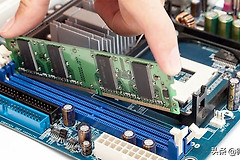
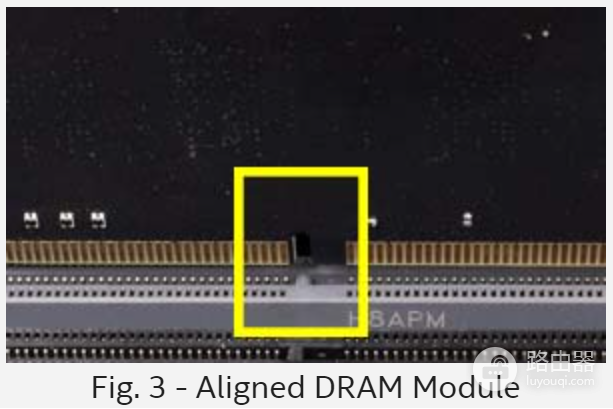
把内存条放在插槽上方比对缺口。方向正确时,内存条的缺口会对着插槽中的凸点,卡扣也能自然贴住内存条两侧。
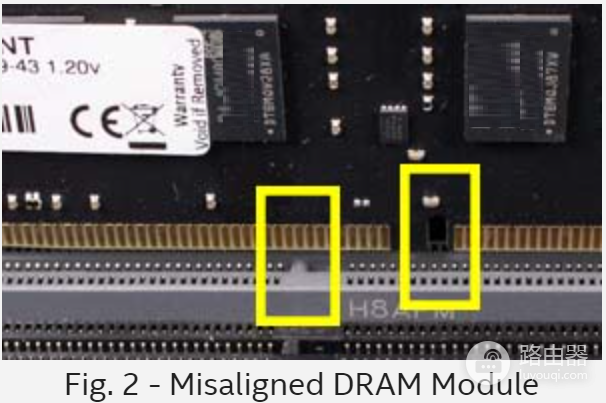
图中是没有对齐的状态。遇到这种情况,取下内存条调转方向重新比对,不要加大按压力度。
3、均匀压紧并检查卡扣
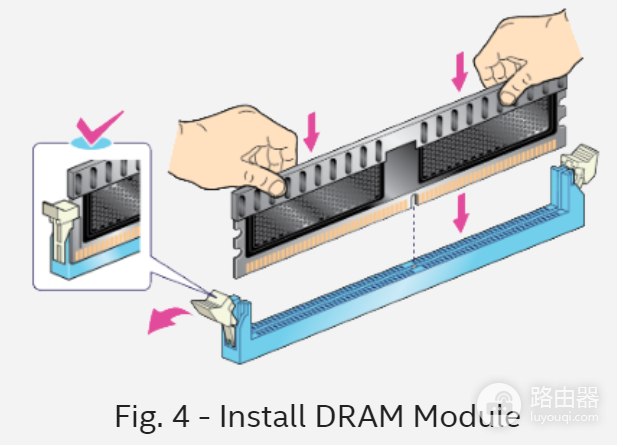
双手均匀向下按压内存条两端,卡扣会回到扣住内存条的位置。内存条应保持水平,任何一侧明显翘起都说明没有装到位。单边卡扣插槽也要检查固定端是否完全扣住。
内存条装好后怎样核对兼容性
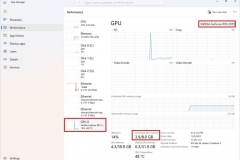
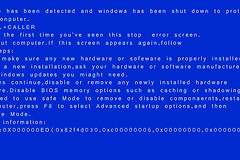
装回电源并开机后,进入BIOS查看总容量和内存频率,再进入系统核对可用内存。容量少于预期,应断电重新插紧内存,并用单条逐一启动,以区分插槽、内存条或混用造成的问题。系统可以稳定进入后,运行一段时间观察蓝屏、自动重启或应用报错等现象,再考虑启用XMP、EXPO等性能配置。
- BIOS识别出全部容量,说明插槽连接和基本识别正常。
- 频率低于包装标称值,查看主板默认档位后再决定是否启用内存配置。
- 双条无法稳定开机,恢复默认设置并做单条测试,再核对推荐插槽和内存规格。
- 升级前保留旧内存型号,购买新条时可按容量、频率和时序选择更接近的套装。
代际、容量与频率范围、成对插槽和开机识别结果都没有问题,内存条就能与主板正常配合。出现不亮机或容量异常,按单条、单槽的顺序排查,比反复强插更容易找到原因。