word页宽和文字宽度有什么区别?视图缩放比例切换教程
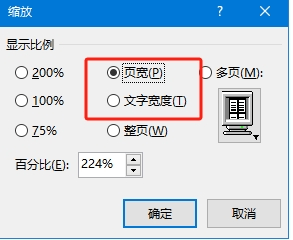
在windows系统的word软件中进行日常文档编辑或排版校对时,“视图”选项卡下的“缩放”组提供多种视窗控制工具。其中,“页宽”与“文字宽度”是两个最容易让人混淆的视窗自适应指令。这两者的核心区别在于缩放参考的物理边界不同:一个是拉伸至完整纸张的边缘,另一个则是剥离空白边距后拉伸至文字正文的边缘。理解这两个视图控制逻辑是提升长文阅读与多栏排版效率的重要基础。
1. 核心概念与缩放边界的差异
通过重构显示比例的计算基准,这两个视图选项在日常win10、win11环境下的显示侧重点截然不同。
页宽(Page Width)
选择此模式时,文档页面会以整张纸的物理总宽度为基准,自动拉伸或缩小至完美填满当前的显示器视窗。在这个状态下,不仅能看到正文,页面左侧和右侧的灰色空白边距、页眉、页脚以及多栏排版的分栏线都会完整展示。
文字宽度(Text Width)
选择此模式后,缩放引擎会自动忽略两侧的灰色空白页边距,仅仅将有文字、图表填充的正文编辑区拉伸到最适合当前显示器屏幕的可读宽度。这种设置能够让文本字体最大化呈现在屏幕上。
2. 窗口尺寸变动时的动态响应效果
组合1:页宽模式的窗口响应表现
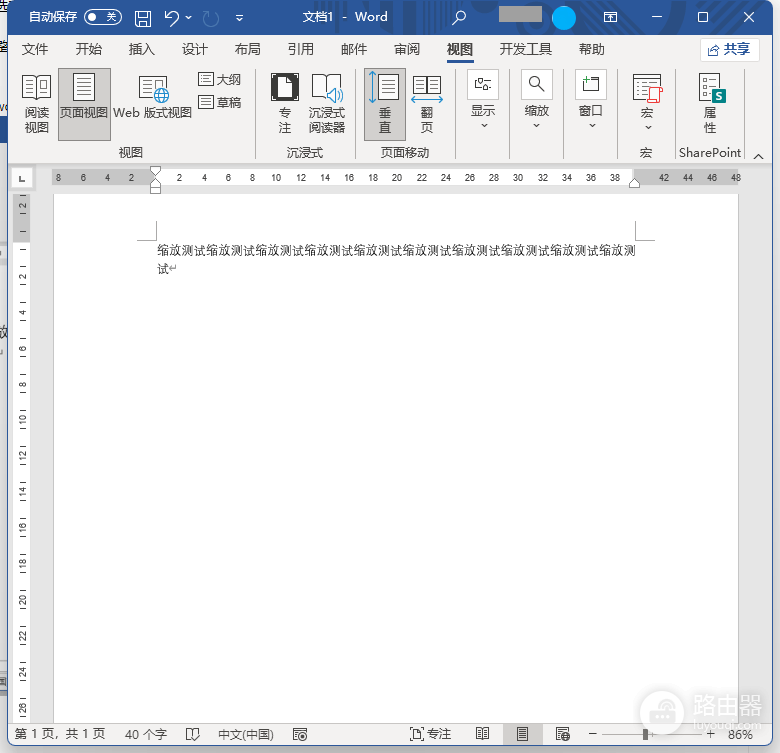
如果在视图中勾选了页宽,当用鼠标拖拽缩小或拉大整个word应用程序窗口时,缩放系统会实时重新计算比例。
1、不管窗口如何缩放,纸张的左边缘和右边缘都会始终死死贴住软件的左右边框。
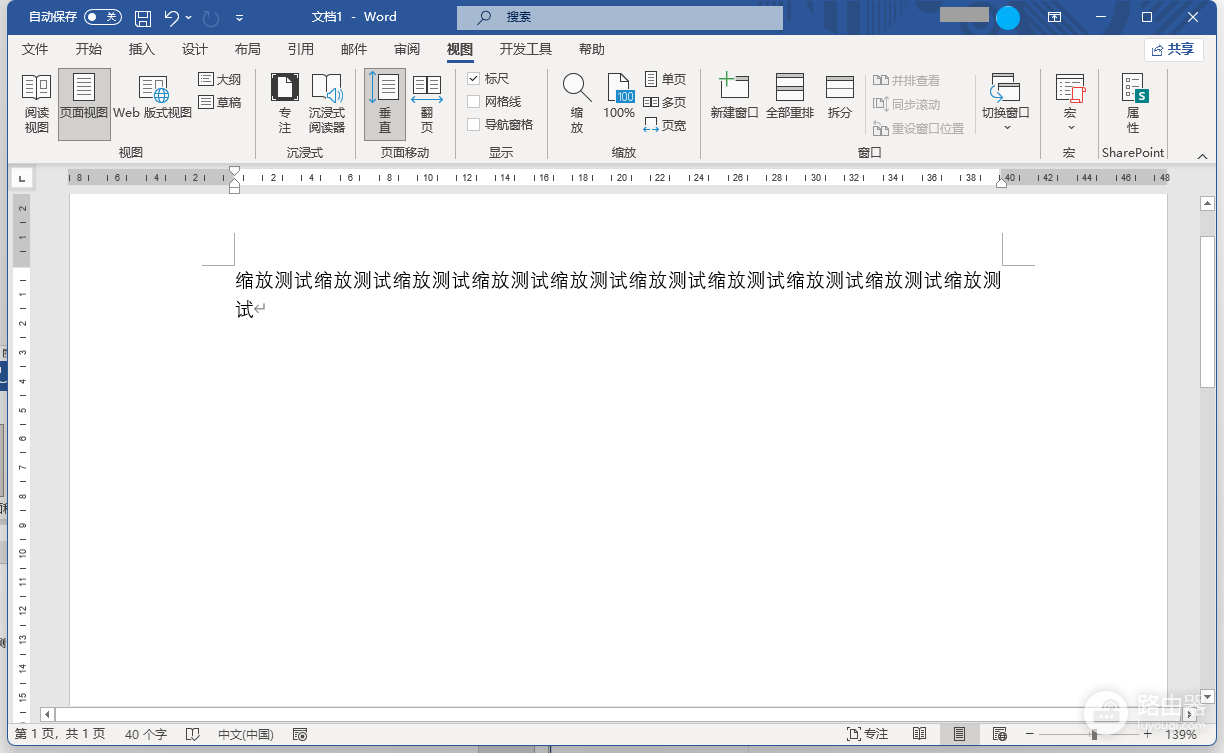
2、这种机制非常适合在宽屏显示器上进行全局版面设计或最终排版检查,因为它能在不需要手动左右滚动滑块的情况下,一眼看清纸张边界与内容的相对位置。
组合2:文字宽度模式的窗口响应表现
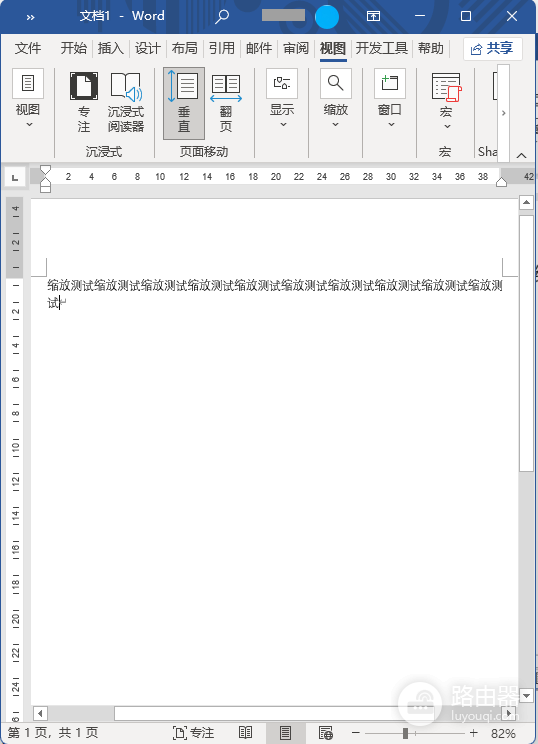
当切换至文字宽度时,调整word窗口大小会触发完全不同的排版分发路径。
1、系统会自动把视窗撑满到正文的第一行第一个字和最后一行最后一个字。
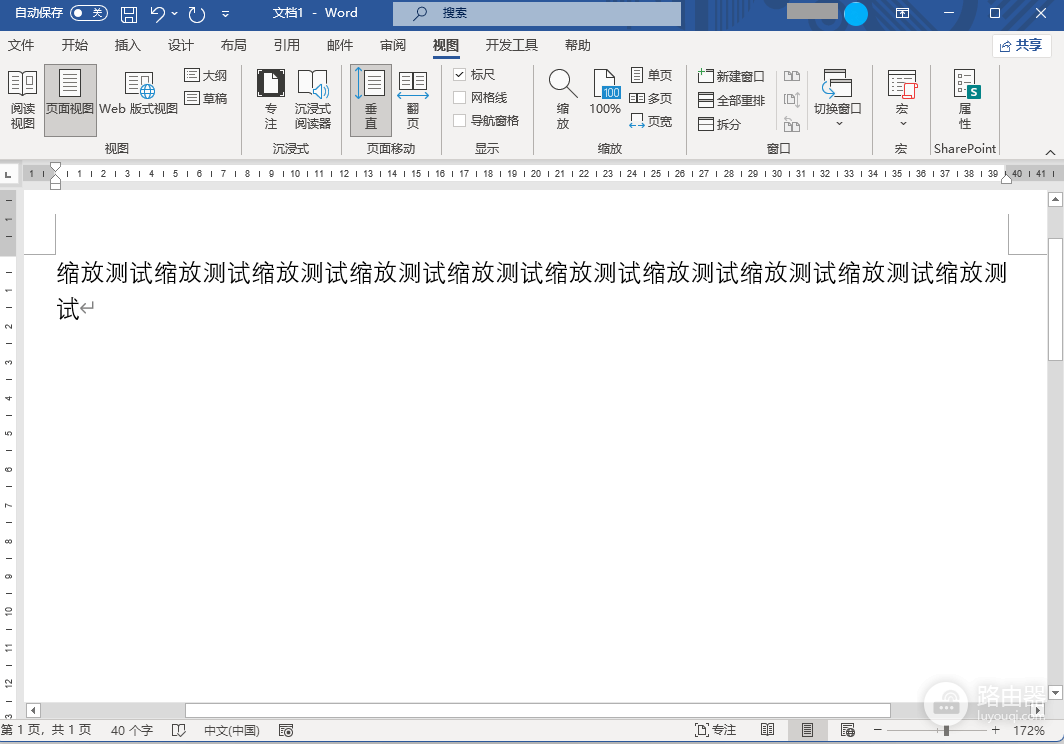
2、在此模式下,两侧的页边距会因为超出视窗边界而被隐藏在屏幕外,从而让文字部分的字号显得更大、更清晰,大幅降低了长时间盯着电脑屏幕看小字的眼睛疲劳感。
如果日常工作中主要进行的是纯文字录入和深度阅读,使用文字宽度能提供最佳的视窗利用率;如果正在进行精细的公文排版、打印前的边距核对,开启页宽是最直接有效的方法。