word紧密环绕选项在哪里?段落文本框选项5个功能详解
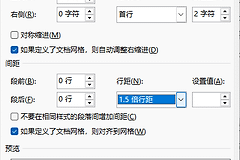
在windows系统下使用word编排高密度复杂图文时,段落属性中的“文本框选项”以及伴随的“紧密环绕”系列设置,是微软早期为了解决文字与浮动元素(如图形、独立文本框)精密排版而设计的。此机制的核心目的在于控制文字在穿过或紧邻这些浮动对象时,段落各行文本应当如何进行避让与空间留白,从而实现高度定制化的视觉排版。通过重构段落与周边元素的对齐逻辑,可以有效提升精细排版的效率。
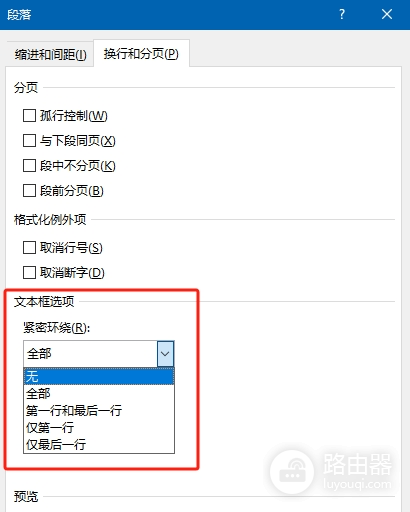
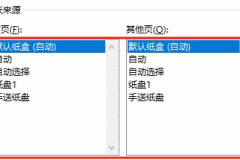
1. 紧密环绕5个核心选项图解与含义
在早期的排版引擎中,这个列表中的5个分支选项分别对应了截然不同的文字排斥策略。
无(None)
文字周围不预留任何特殊的防越界缓冲区。文本会完全按照常规的文字流进行排布,直接紧贴着文本框或其他浮动图形的物理边缘进行渲染,不做任何多余的避让。
全部(All Lines)
强制让该段落的每一行文字在遇到周边的浮动元素时,其上下左右全部自动维持一圈设定的空白安全间距。这样可以保证整个段落块与周边的多媒体组件产生明确的视觉分离。
第一行和最后一行(First and Last Lines)
这是一种折中的局部避让机制。系统仅仅会对该段落的起始首行以及收尾末行强制执行间距拓宽与避让,而夹在中间的普通文本行则依然保持紧凑排列,不触发特殊环绕。
仅第一行(First Line Only)
排版引擎专门针对段落的开头行进行间距干预。当段落的起点刚好卡在某个图片或独立框体的侧边时,通过这种设置可以让段落首行自动拉开距离,产生类似悬挂或特殊突出的视觉结构。
仅最后一行(Last Line Only)
此规则将空间缓冲彻底锁死在段落的收尾部分。它只在最后一行文字周边强制划分出一段隔离带,这在需要防止段落尾部与随后的新排版对象发生黏连时能够起到关键作用。
2. 现代windows排版环境下的兼容性现状
如果用户目前使用的是office 365或者更新版本的win10、win11本地版word,会发现不管怎么切换这5个选项,页面上的文字排布似乎都不会发生任何明显的变化。
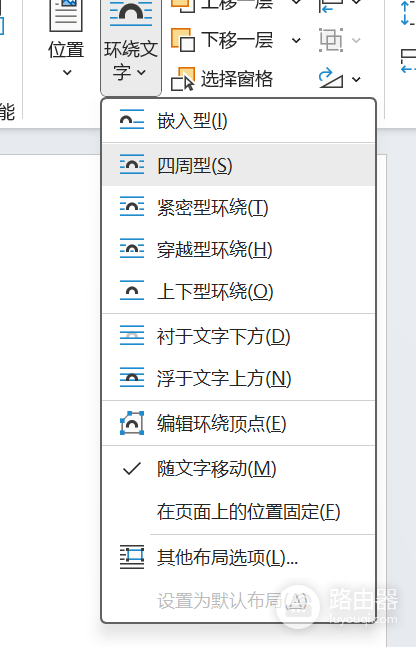
这是因为微软在重构现代渲染引擎时,已经正式将此项技术架构挂起并废弃。这个深藏在段落底层菜单中的传统文本框环绕控制已经失去了对现代文档的控制能力。
如果现在需要调整文本框、图片与普通文字段落之间的排列形态和间距,更直接、有效且受底层支持的方法是直接选中该浮动目标,在工具栏自动激活的格式菜单中,直接使用现代的“环绕文字”(如四周型、紧密型、衬于文字下方等)进行全局或局部的空间微调。