win10 word快捷键详解:窗口底部与屏幕底部有什么区别?
更新时间:2026-04-21 11:53
在windows版word的高级文本选择操作中,窗口底部与屏幕底部是两个极易混淆的概念。它们的区别核心在于:操作范围是受限于“word应用程序当前的窗口尺寸”,还是受限于“物理显示器的视觉边界”。
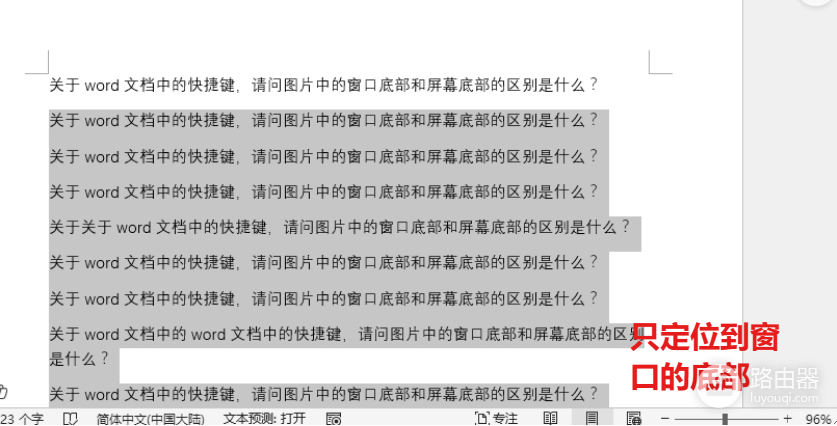
一、窗口底部(Window Bottom)
窗口底部指的是word软件当前在桌面上呈现的那个矩形框的最下沿。
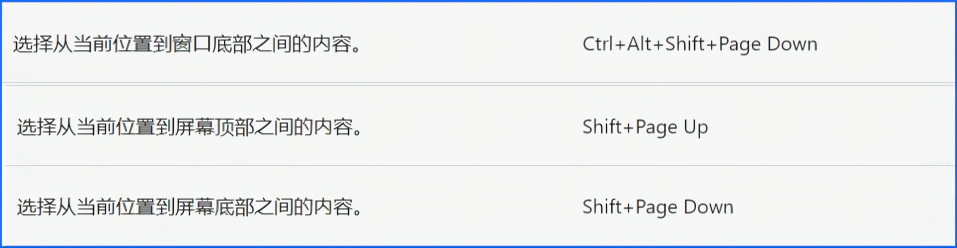
对应快捷键:Ctrl + Alt + Shift + Page Down
操作行为:如果你将word窗口缩小(非全屏状态),此快捷键会选中从光标当前位置到当前可见窗口最后一行的内容。
应用场景:当你只需要选中视野范围内看到的这几行字,而不希望滚动条向下滚动选中隐藏内容时,此功能非常精准。
二、屏幕底部(Screen Bottom)
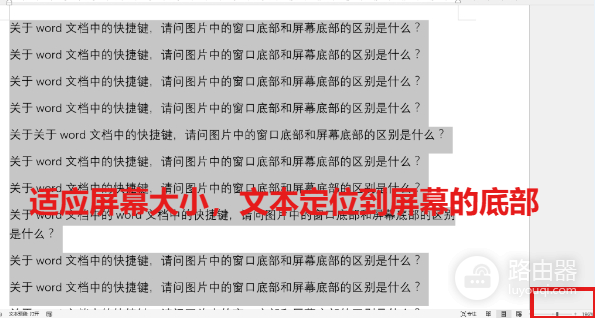
屏幕底部的定义更偏向于系统物理层面的显示区域,通常与word的全屏显示或缩放比例挂钩。
对应快捷键:Shift + Page Down
操作行为:它会选中从当前位置到当前页面显示的物理终点。如果你的word是最大化状态,它选中的范围通常就是你眼睛在显示器上能看到的文档最下方。
这个操作不会包含页眉等非正文区域。通过调整word右下角的缩放滑块,你可以改变“屏幕底部”包含的文本量。缩放越小,单次选中涵盖的行数就越多。
三、快捷键选区对比表
| 功能描述 | 核心快捷键 | 选区边界逻辑 |
|---|---|---|
| 选至窗口底部 | Ctrl + Alt + Shift + PgDn | 受限于word软件窗口的实时高度。 |
| 选至屏幕底部 | Shift + PgDn | 受限于显示器当前显示的视觉范围。 |
| 选至文档末尾 | Ctrl + Shift + End | 直接跳过当前窗口限制,选中全部后续内容。 |
在实际办公中,如果你习惯将windows窗口分屏使用(即左右各占半个屏幕),那么“窗口底部”快捷键将变得非常实用,因为它能完美避开因窗口变小而产生的隐藏文本。通过重构对视窗边界的理解,可以大幅提升处理超长word文档时的内容拆分效率。