如何获取不包含Office PLUS的纯净版Office安装包
通过 office.com 官方网站下载的常规安装程序有时会静默捆绑Office PLUS插件。这并非Microsoft 365核心组件,而是由第三方合作伙伴(成都艾斯来德)运营的增值服务插件。
如果你希望安装一个完全纯净、无任何捆绑插件的Office环境,可以采用以下专业方案。
方案一:使用ODT (Office Deployment Tool) 部署
这是企业IT管理员最常用的方法,可以实现完全自定义安装。
1、下载工具:前往微软官网下载 Office Deployment Tool。
2、配置XML:使用 Office自定义工具 (config.office.com)在线生成配置文件。
◆ 在“产品”中选择你的订阅版本(如Microsoft 365企业应用版)。
◆ 在“应用”列表里,你可以只勾选Word、Excel、PPT。
◆ 在完成配置后导出为 configuration.xml。
3、运行命令:
将工具和XML放在同一文件夹,以管理员身份运行CMD,输入:
setup.exe /configure configuration.xml这种方式下载的是微软全球CDN的原始文件,绝对不会包含Office PLUS。
方案二:从管理中心下载完整离线包
如果你有商业版或教育版订阅,可以避开个人版的“流量引导”下载页。
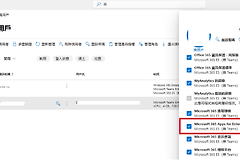
1、登录 Microsoft 365管理中心。
2、导航至设置 > 组织设置 > 服务 > 软件下载选项。
3、下载完整版的离线安装程序(通常为3GB-4GB的镜像文件),这种镜像包是标准化的,不含特定地区的捆绑插件。
方案三:清理已存在的Office PLUS
如果你已经安装了带插件的版本,不想重装,可以彻底清除它。
1. 卸载程序
在设置 > 应用 > 安装的应用中搜索 "Office PLUS",直接卸载。
2. 移除Word/PPT里的残留加载项
如果卸载后图标还在,请执行以下操作:
1、打开Word,点击文件 > 选项 > 加载项。
2、在底部的“管理”下拉框选择COM加载项,点击“转到”。
3、取消勾选并移除所有与Office PLUS相关的项目。
3. 清理注册表(进阶)
如果插件顽固启动,请检查注册表路径:
HKEY_CURRENT_USER\Software\Microsoft\Office\Word\Addins\删除其中指向Office PLUS的子文件夹。
为什么会出现Office PLUS?
Office PLUS本质上是一个PPT模板和素材库插件。微软为了提升本地化服务体验,在中文版下载页面中集成了该插件的推送。
1、副作用:正如你所感受到的,它会增加 VSTA 环境的加载负担,导致Word和PPT启动时出现长时间的“正在载入加载项”提示。
2、建议:对于追求生产力效率的用户,通过方案一部署是最好的选择。