word图表数据区域,数据区域因太复杂而无法显示怎么办?故障原因与解决方法
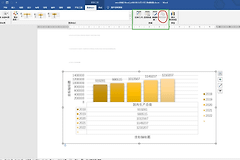
在windows系统下使用word插入图表时,点击“选择数据”有时会弹出“数据区域因太复杂而无法显示”的提示。
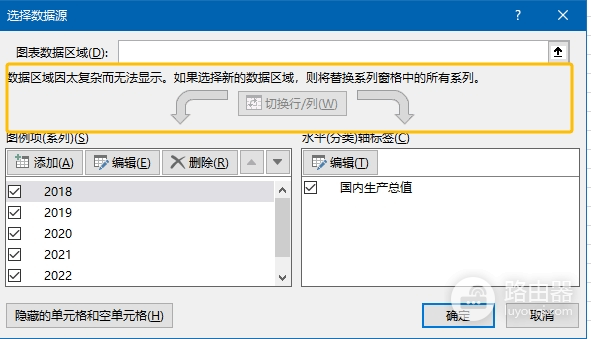
这种现象通常不是指你的数据量巨大,而是指数据的引用结构超出了对话框文本框的解析限制。是描述数据位置的“路径公式”太长了,导致这个窗口无法直接呈现。通过规范数据布局或简化引用逻辑,可以有效恢复数据的编辑功能。
1. 为什么会被判定为“复杂”数据?
这个提示的出现通常是因为引用的数据源在底层表达上变得支离破碎。如果你的操作符合以下几种情况,这个报错就会触发:
1、非连续区域引用:如果在excel数据源中挑选了不相邻的单元格(如选择了A列、C列和E列),word需要用大量的逗号和绝对坐标来拼接路径。当这些坐标字符串超过长度限制,对话框就会“罢工”。
2、跨工作表调用:如果图表的数据分布在不同的excel工作表(Sheet)中,每一个单元格地址前都要加上冗长的工作表名称,极易撑破字符限制。
3、包含外部链接或公式:数据区域如果直接关联了其他外部文件的链接,或者引用了复杂的动态数组公式,word在预览这些数据时会产生解析障碍。
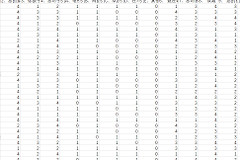
4、格式不规范:数据源中存在大量的合并单元格、交叉汇总或者不符合图表逻辑的空行。
2. 修复数据源的直接对策
如果遇到此提示,虽然对话框顶部无法显示具体的“图表数据区域”公式,但你依然可以通过以下方式进行调整。
1、整合连续区域:将需要绘图的数据汇总到一个连续的矩形区域内(即不要跳行跳列)。通过消除路径中的逗号,可以大幅度简化底层公式,这是最有效的解决办法。
2、手动清理系列:即便顶部提示复杂,通常你仍可以在下方的“图例项(系列)”中点击“编辑”,逐个检查每个系列的引用地址,删掉已经失效或不存在的路径锚点。
3、缩短工作表名称:如果工作表名称(Sheet Name)过长,尝试将其改简短,这能直接缩减引用公式的字符总数。
这个操作通常发生在从excel复制图表到word的过程中。如果引用的原excel文件路径过深(文件夹套文件夹),也会增加路径长度。
3. 使用“链接”策略规避限制
如果你的数据结构确实无法简化,建议采取“先制作后嵌入”的方案:
1、在excel中完整构建好图表,并确认所有数据引用在excel内部运行正常。
2、选中excel中的图表并复制。
3、回到word中,点击“开始”选项卡下的“粘贴”按钮,选择选择性粘贴。
4、勾选粘贴链接,并选择microsoft excel图表对象。
这种方式将复杂的数据解析逻辑留给了功能更强大的excel处理,word仅作为一个展示窗口,从而彻底绕过了“选择数据源”对话框的解析瓶颈。且excel中的数据一旦更新,word里的图表也会自动同步。