excel 2019自动数据转换无法保存怎么办?选项重置解决方法
excel 2019用户在“文件-选项-数据”中勾选自动数据转换设置后,经常出现点击确定却无法生效,或者重启程序后勾选自动消失的情况。此现象通常由三方加载项干扰、配置文件损坏或excel模板数据残留引起。
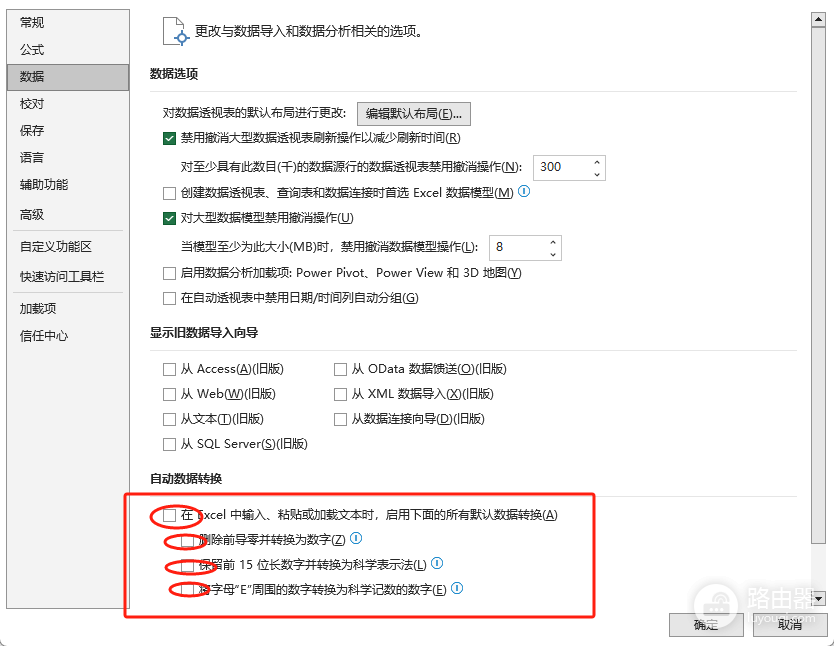
通过重置注册表组件与清理启动目录能有效修复配置丢失问题。
一、 重置注册表配置项
由于excel的选项开关直接关联注册表键值,如果此路径权限异常或数据冲突,就会导致设置无法写入。
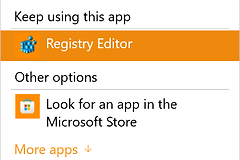
1、按下快捷键 windows + R,在弹出的运行框里输入 regedit 并按回车。
2、在注册表编辑器地址栏粘贴以下路径:
HKEY_CURRENT_USER\Software\Microsoft\Office3、找到名为Office的文件夹,右键点击它选择“重命名”,将其更改为 Officeold。
4、重新启动excel,系统会自动生成一套全新的初始配置,此时再次尝试勾选自动数据转换。
这种方法相当于给整个office套件做了一次“出厂设置重置”。重命名而非直接删除是为了安全起见,如果重置后发现某些个性化配置(如自定义快捷键)丢失且没能解决问题,还可以改回原名。
二、 禁用COM加载项干扰
很多三方插件(如财务工具、统计插件)会自动接管excel的配置项,导致用户手动更改的设置被覆盖。
1、进入管理界面:点击excel左上角的“文件”,“选项”,“加载项”。
2、切换管理类别:在底部“管理”下拉菜单中选择COM加载项,点击“转到”。
3、清理插件:取消勾选列表里的所有项目,点击确定并重启excel。
三、 清理XLSTART启动模板
如果excel启动时加载了错误的模板文件,也会强制还原设置。
1、用户目录清理:
在资源管理器地址栏输入以下路径并回车(将“用户名”替换为你的电脑登录名):
C:\Users\用户名\AppData\Roaming\Microsoft\Excel\XLSTART如果里面有任何文件,将其剪切到桌面备份或直接删除。注意AppData是隐藏文件夹,需要在查看选项中开启“显示隐藏的项目”。
2、程序目录清理:
检查office安装根目录下的启动文件夹,通常路径为:
C:\Program Files\Microsoft Office\root\Office16\XLSTART确认这个文件夹内没有任何残留文件,否则excel每次启动都会强制加载特定环境,导致自定义的“数据转换”规则失效。