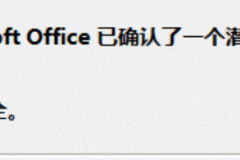
Microsoft Office已确认了一个潜在的安全问题怎么办?已禁用更新链接解决方法
更新时间:2026-05-14 16:40
当excel文件包含指向其他工作簿的数据链接时,系统出于安全保护会拦截这些外部引用,并弹出“已确认了一个潜在的安全问题”提示。如果点击禁用或启用后发现界面变成灰屏且不显示内容,通常是因为外部链接拦截与工作簿隐藏状态共同导致的,通过调整信任中心设置与视图显示可解决问题。
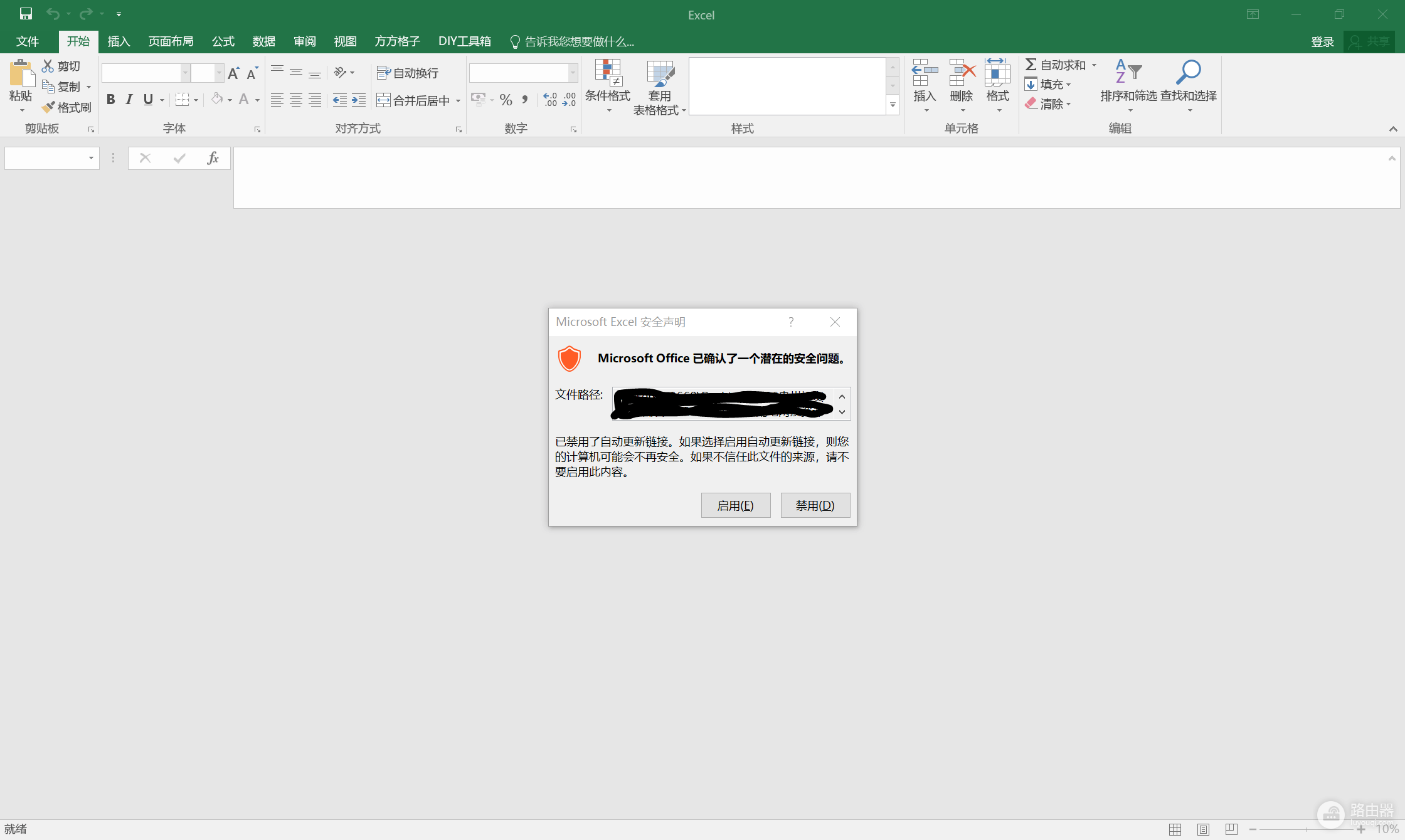
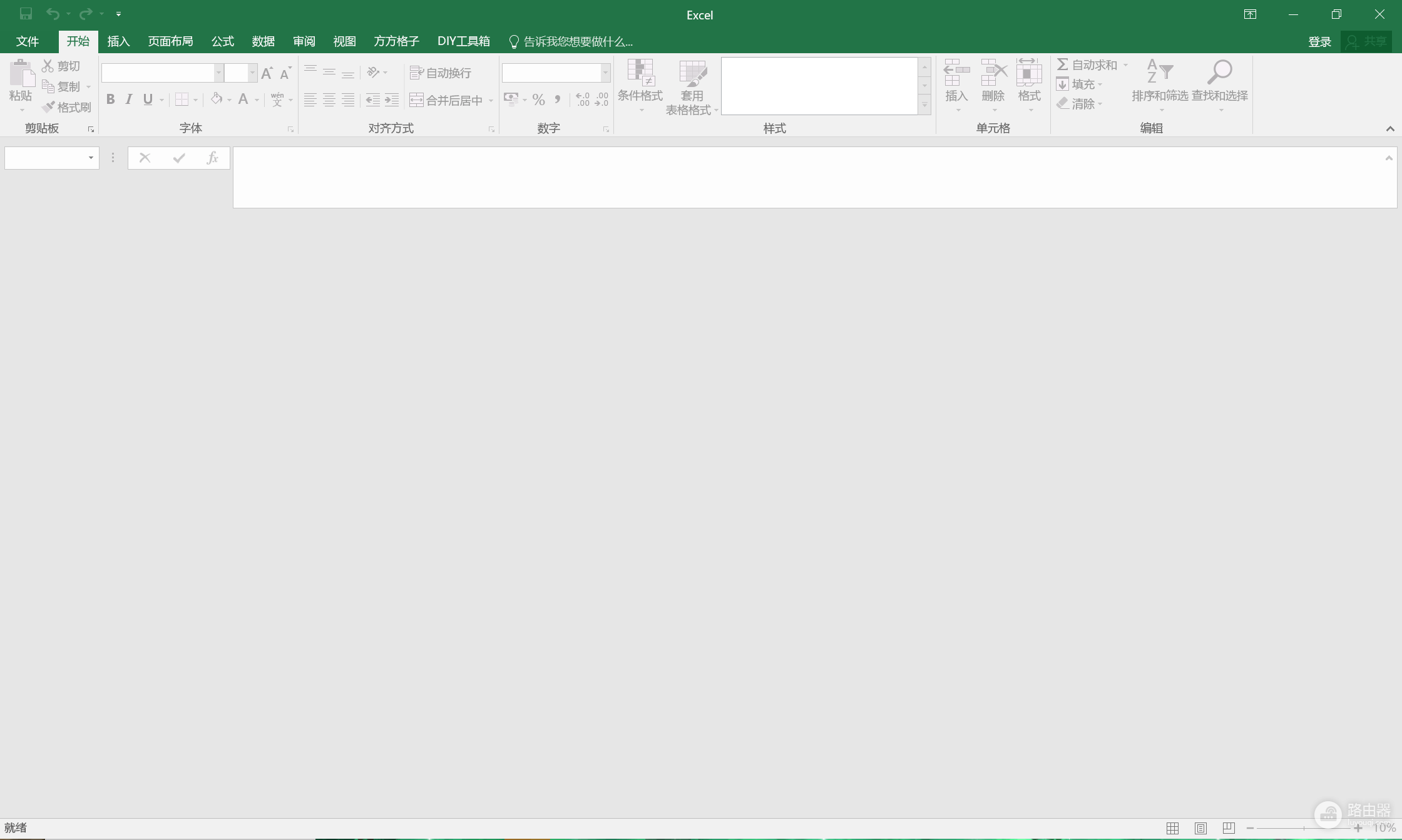
一、 解决外部内容拦截
如果文件确定安全,可以通过修改信任中心配置,防止此提示反复中断操作流程。
1、进入信任中心:点击excel左上角的“文件”>“选项”>“信任中心”>“信任中心设置”。
2、设置外部内容:在左侧导航栏选择“外部内容”,将“数据链接的安全设置”修改为“启用所有数据链接的自动更新”。
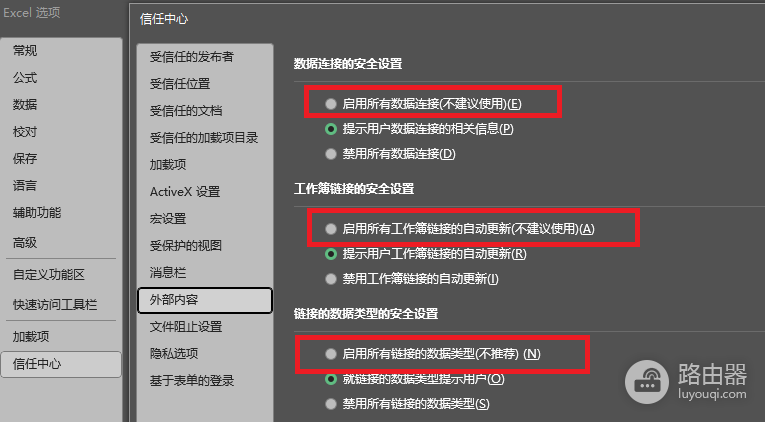
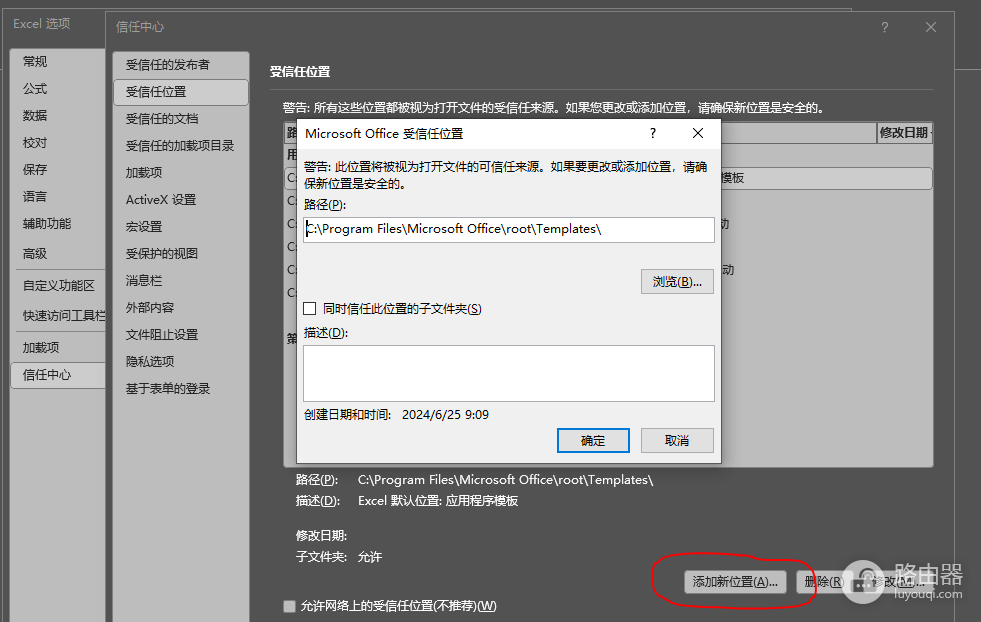
3、添加受信任位置:如果依然报错,建议将存放文件的文件夹路径添加到“受信任位置”中,这样此目录下的所有文件都将跳过安全检查。
二、 修复打开后的灰屏不显示问题
如果在处理完安全警告后,excel界面依然呈现灰色且没有网格线,通常不是因为程序崩溃,而是工作簿处于隐藏状态。
1、取消隐藏窗口:点击上方菜单栏的“视图”选项卡。
2、执行操作:在“窗口”组中找到并点击“取消隐藏”按钮。

3、选择文件:在弹出的对话框中选择当前工作簿名称并确定。
此现象常见于之前意外关闭excel或保存了隐藏窗口的工作簿。当excel优先处理安全警告时,可能会因逻辑挂起而未能自动唤醒隐藏的视图,手动点击取消隐藏是恢复正常显示最直接的方法。
相关推荐