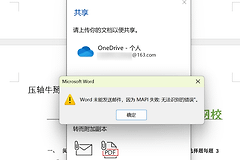
word未能插入已翻译的文本怎么办?office翻译功能失效解决方法
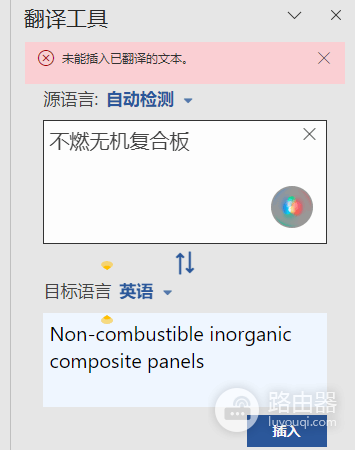
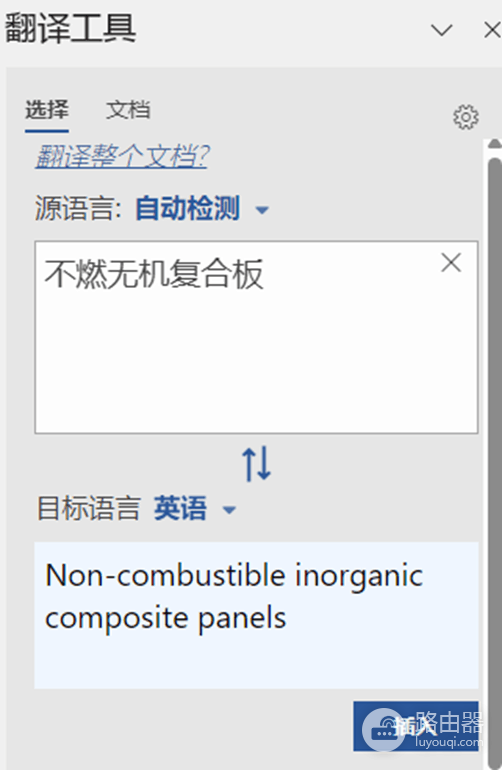
word翻译工具提示“未能插入已翻译的文本”通常是因为剪贴板冲突、第三方加载项干扰或本地模板文件损坏导致的,这种现象在win10或win11系统中尝试直接点击“插入”按钮时最为常见。通过重置应用配置环境与清理注册表缓存可以有效打通翻译插件与文档流的连接通道。
一、排除干扰并重置word运行环境
如果翻译功能在特定文档中失效,首先应确认剪贴板是否被其他程序占用。如果所有文档都无法插入,需要通过以下步骤排除软件层面的冲突。
1、进入安全模式启动:按下键盘上的 win + R 键,在运行框中输入以下指令并回车:
winword /safe如果在安全模式下插入翻译文本恢复正常,说明问题出在插件或自定义设置上。
2、禁用COM加载项:点击word左上角的文件->选项->加载项。在下方的“管理”下拉菜单中选择COM加载项,点击“转到”。取消勾选列表中的所有项目并确定。
3、初始化Normal模板:关闭所有office程序,按下 win + R 输入以下路径并回车:
%AppData%\Microsoft\Templates在打开的文件夹中,找到名为 Normal.dotm 的文件,将其重命名为 Normal.old 或直接删除。再次打开word时,系统会自动生成一个干净的初始模板,这就可以解决大部分格式写入异常的问题。
二、通过注册表重置office状态
当上述常规操作无效时,可能是注册表中的配置信息出现了逻辑混乱,通过重构配置路径可以强制刷新翻译组件的调用权限。
定位注册表路径: 按下 win + R 输入 regedit 打开编辑器,找到以下位置:
HKEY_CURRENT_USER\Software\Microsoft\Office执行重命名操作: 右键点击 Office 文件夹,选择“重命名”,将其改为 Officeold。
这种操作相当于对整个office套件进行了一次“无损重置”,它不会删除你的文档,但会重置你的个性化偏好设置(如工具栏位置、自定义字体默认值等)。重新打开word后,程序会重新向系统申请权限并重建初始化配置。
三、检查后台服务与组件
如果重置注册表后依然报错,建议检查windows系统的隐私设置。翻译功能依赖于微软的在线服务,如果“连接体验”被禁用,翻译插件将无法获取返回的数据流。你可以在文件->账户->管理设置中,查看“启用可选的连接体验”是否已勾选。