windows病毒防护被禁用怎么办?解决IT管理员已限制访问的方法
更新时间:2026-04-09 11:35
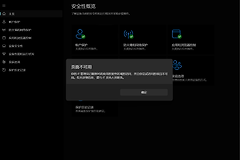
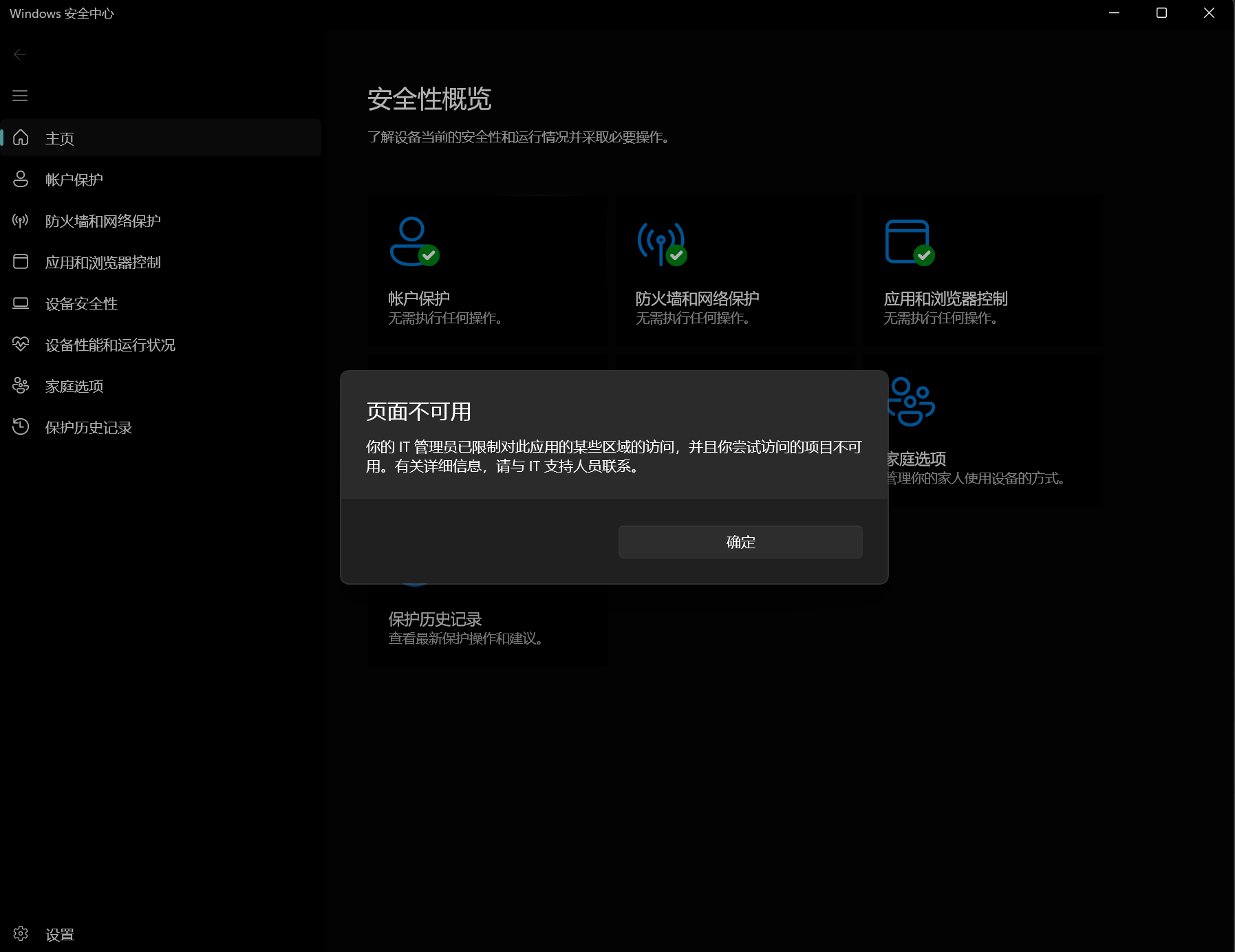
当windows安全中心显示“IT管理员已限制对应用某些区域的访问”时,通常是因为系统注册表策略被篡改或关联了组织账户。移除残留的组策略配置并断开工作账户连接是恢复防护功能最直接的手段。
清理注册表策略干扰
如果这个错误是由第三方优化工具或恶意脚本引起的,注册表中的强制策略会锁定安全中心。
1、按Win + R键,输入 regedit 并回车。
2、在顶部的地址栏直接粘贴以下路径:
HKEY_LOCAL_MACHINE\SOFTWARE\Policies\Microsoft\Windows Defender3、检查右侧窗格,如果发现名为DisableAntiSpyware或DisableRealtimeMonitoring的项,请右键将其删除。
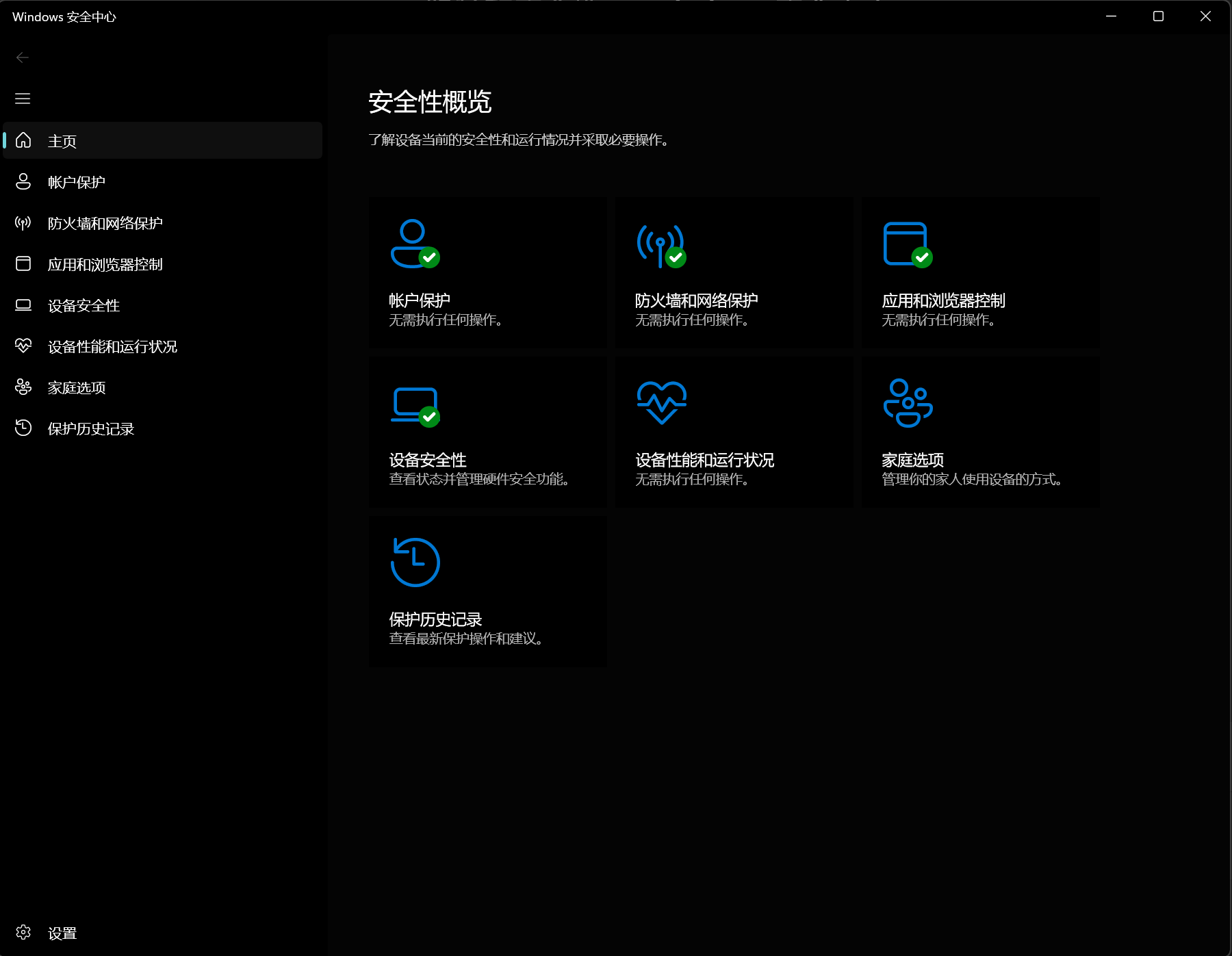
4、重启电脑后,再次尝试进入病毒和威胁防护页面。
断开工作或学校账户连接
如果此电脑曾经登录过公司或学校的邮箱,系统会自动下发管理策略,导致个人用户失去对安全功能的控制权。
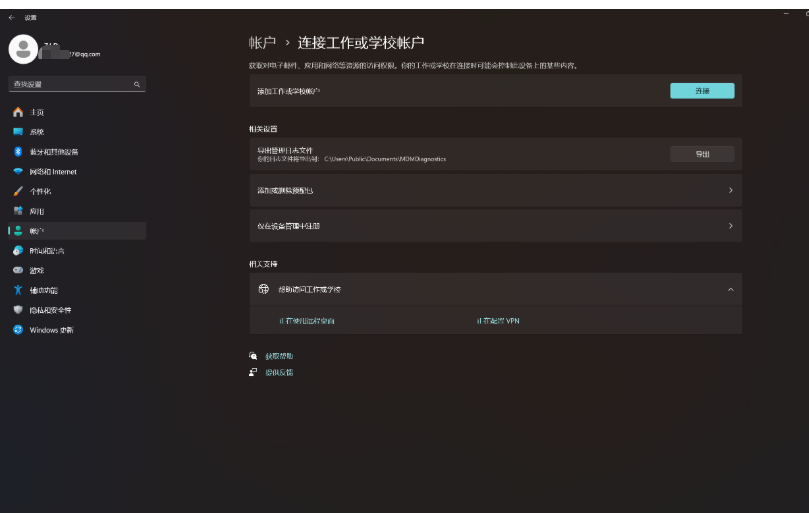
1、打开设置,进入账户页面。
2、在左侧或列表中找到访问工作或学校。
3、如果发现这里列出了任何电子邮件地址,点击它并选择断开连接。
4、确认断开后,系统会移除关联的限制策略。
通过命令重置安全中心
如果上述手动操作无效,可以使用命令强制刷新安全组件的注册状态。
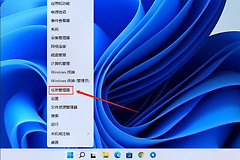
1、右键点击开始按钮,选择终端管理员或命令提示符(管理员)。
2、复制并执行以下指令:
get-appxpackage *Microsoft.Windows.SecHealthUI* | reset-appxpackage此操作会重置windows安全中心的应用包。执行后建议等待1分钟左右,让系统组件重新完成后台挂载。只要注册表内的“管理员锁定”键值被清除,防护功能就能即时找回。