word格式刷快捷键怎么修改?格式应用快捷键自定义教程
在windows系统中使用word软件进行长篇文档排版时,熟练运用格式刷复制粘贴样式能够大幅提升办公效率。通常,word默认的格式复制快捷键为 Ctrl + Shift + C,而应用(粘贴)格式的默认快捷键为 Ctrl + Shift + V。如果发现本地设备的格式应用快捷键变成了 Ctrl + Alt + V(这个快捷键在默认状态下其实是“选择性粘贴”面板),或者想要将其个性化重构为其他键位组合,只需通过深度定制后台的全局命令映射即可实现。重构底层键盘指令分发是恢复高效排版习惯最直接的方法。
1. 为什么在自定义菜单中找不到格式应用快捷键?
许多用户在尝试通过 文件 -> 选项 -> 自定义功能区 -> 键盘快捷方式: 自定义 这一路径进行修补时,往往只能在命令列表中找到 CopyFormat(复制格式),而翻遍常用分类也找不到对应的格式粘贴项。
这是因为在word的底层快捷键命名规范中,格式刷的粘贴动作并没有被归类在常规的“开始”选项卡命令下,而是作为一个独立的基础原子命令隐藏在“所有命令”的全局资源池中。如果仅在表面菜单中寻找,确实会产生配置漏洞。
2. 格式刷应用快捷键精准重映射流程
纯文字标题
1、启动word应用程序,用鼠标点击左上角的 文件 菜单,在延伸出的纵向列表中选择底部的 选项。
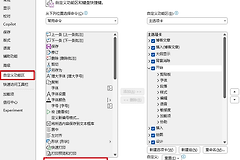
2、在弹出的全局设置看板中,首先点击左侧导航栏的 自定义功能区,随后在右侧主面板的下方找到“键盘快捷方式”,点击其旁边的 自定义 按钮。
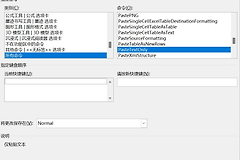
3、此时会弹出一个独立的键盘配置窗口。在左侧的“类别”滚动列表中向下拖动,死死锁定并选中 所有命令 这一项。
4、类别激活后,将光标移至右侧的“命令”检索列表中,快速向下滚动定位,找到以P字母开头的 PasteFormat 命令(此命令即代表格式刷的粘贴/应用动作)。
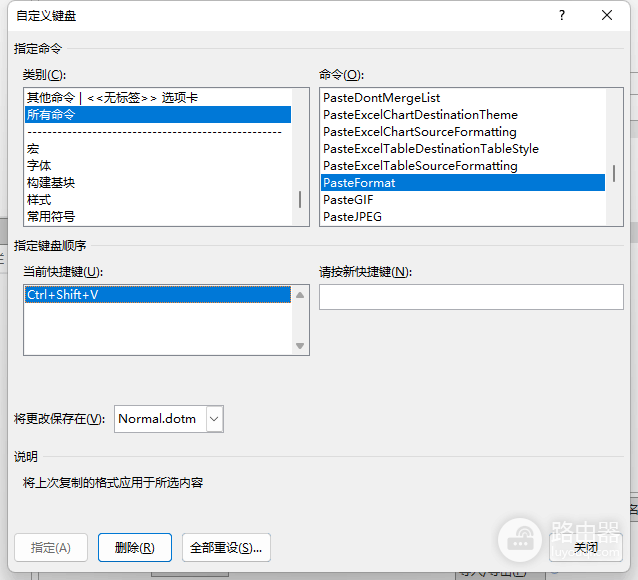
5、用鼠标单击选中 PasteFormat,随后将光标卡进下方的“请按新快捷键”输入框内。此时在键盘上直接按下你期望的组合键(如:同时按下 Ctrl + Shift + V)。
6、核对输入框中正确显示出对应的按键字符后,必须点击左下角的 指定 按钮,将此条新规则强行写入当前的全局模板中。
7、完成指定后,一路点击 关闭 与 确定 保存当前视窗。此时返回文档主界面,全新的格式刷应用快捷键便已彻底生效。