Excel2019格式刷快捷键失效?自定义设置找不到怎么办
更新时间:2026-04-21 15:06
在excel 2019中,用户常发现无法像word那样使用 Ctrl + Shift + C/V 来复制和粘贴格式。这是因为excel与word的快捷键逻辑体系不同,且excel的“自定义功能区”中并没有原生提供快捷键修改面板。如果发现此快捷键失效,通常是因为该指令在excel环境下并未被定义为格式刷,需通过选择性粘贴或序列指令来实现同等操作。
一、替代方案:选择性粘贴格式流
由于excel不支持word式的格式快捷键,使用“选择性粘贴”是目前公认最稳妥的批量刷格式手段。
复制源单元格:选中带有目标格式的单元格,按下Ctrl + C。
呼出菜单:选中需要应用格式的目标区域,按下Alt + Ctrl + V。
锁定格式:在弹出的对话框中,利用鼠标或按下键盘上的 T 键勾选“格式”,然后回车确定。
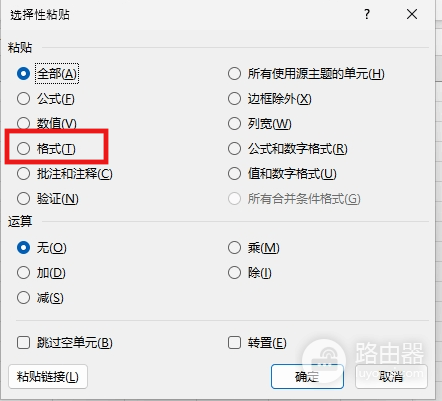
二、极速序列指令:Alt键驱动法
如果追求纯键盘操作,可以利用windows系统内置的Alt快捷键引导流,这种方式不需要手动勾选菜单。
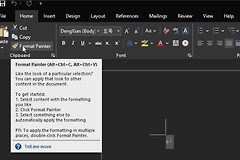
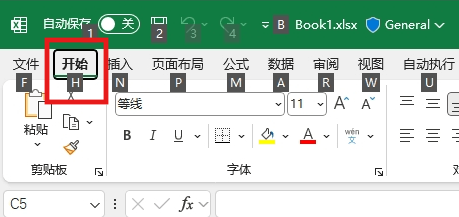
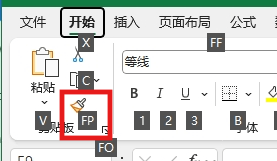
操作路径:依次按下键盘上的Alt->H->F->P。
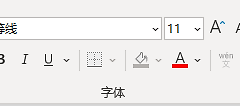
动作逻辑:这一套组合键直接映射了excel顶层菜单中的“开始 (Home)”->“格式刷 (Format Painter)”。按下后,鼠标指针会变成刷子形状,点击目标单元格即可完成。
为什么选项里找不到快捷键设置?
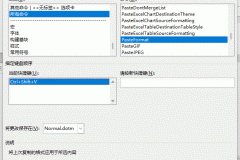
很多用户尝试在“文件-选项-自定义功能区”中寻找快捷键自定义按钮,但这个功能在excel中是缺失的。
差异化设计:word允许深度定制全局热键,而excel专注于公式与数据处理,其快捷键大多数是硬编码或通过vba宏来实现。
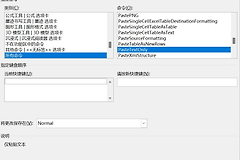
如果一定要自定义一个类似 Ctrl + Shift + C 的功能,只能通过录制一个“只粘贴格式”的宏,并在宏选项中为其分配快捷键。但这种方法会占用系统的剪贴板通道,如果操作不当容易导致程序组件挂起。