edge网页截屏快捷键冲突怎么办?视觉搜索快捷键修改教程
更新时间:2026-04-13 13:47
edge浏览器默认将视觉搜索与网页截屏的快捷键同时设为Alt + Shift + S,这会导致功能相互覆盖,即便在设置中关闭视觉搜索,此快捷键组合也可能因为指令挂起而无法正常触发截屏功能。通过手动重分配视觉搜索的触发指令可以彻底解决此冲突并恢复网页截屏的响应速度。
一、重新定义视觉搜索快捷键
如果发现快捷键冲突,最有效的办法是先恢复视觉搜索功能,通过内部自定义选项将其“挪走”,从而给网页截屏腾出空间。
开启视觉搜索:在edge设置中,让视觉搜索功能处于启用状态。
触发自定义界面:按下 Alt + Shift + S 组合键,在跳出的视觉搜索侧边栏中寻找设置入口。

修改按键组合:点击界面中的Customize(自定义)按钮,在快捷键输入框内录入一个新的组合(如Alt + Shift + V)。
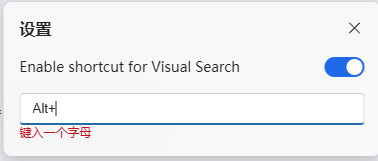
直接禁用功能往往无法清除windows系统对特定快捷键的占用标记,这种“先修改后占位”的操作能强制浏览器重新映射功能键位。
二、检查网页截屏状态
完成键位重映射后,网页截屏功能通常会自动接管原来的Alt + Shift + S指令。
1、在edge浏览器地址栏输入 edge://settings/appearance。
2、向下滚动找到“快捷方式按钮”部分。
3、确认“网页截屏”按钮已开启,并尝试再次使用原始快捷键测试是否成功唤起截图界面。
如果修改后截屏依然不响应,说明浏览器配置文件可能存在数据残留,重启windows资源管理器或重新启动浏览器通常可以完成最终的指令清理。