word大声朗读按钮不见了怎么办?office许可证限制与功能缺失修复
word中的大声朗读按钮突然消失,或者在“审阅”选项卡中找不到朗读入口,通常是由office许可证版本限制或系统扫描更新导致的。此功能对软件版本有严格要求,并非所有版本都支持。即便你多次重装语言包或修复系统,如果基础授权不匹配,该功能依然无法被激活。

一、 检查office许可证版本
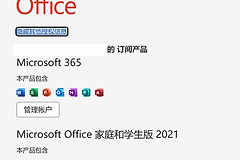
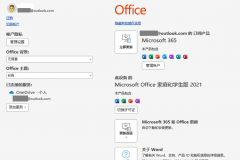
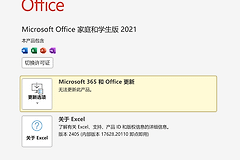
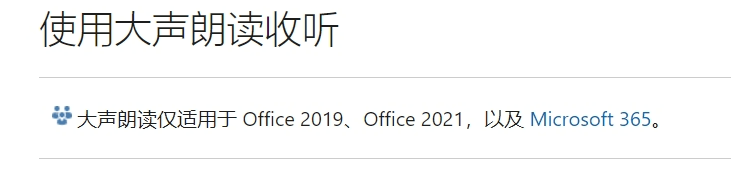
这是导致大声朗读功能消失最核心的原因。word的“大声朗读”目前仅在以下版本中受支持:
1、microsoft 365:
2、office 2019:
3、office 2021: 及后续版本
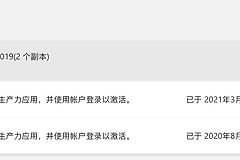
如果你使用的是office 2016或更早的买断版本,大声朗读功能是不包含在内的。如果此前的版本显示过朗读按钮,可能是因为你曾短期试用过microsoft 365,或者登录了带有高级订阅的账户,当系统更新并扫描许可证后,会自动根据当前的office 2016授权屏蔽该功能。
二、 语言包显示大小为0且无法删除
很多用户发现windows设置里的语言包显示为0MB且无法卸载,这其实是正常的系统机制:
1、默认系统语言锁定:如果你当前的windows系统默认语言是中文,那么对应的中文语言包会被锁定以保证系统底层运行,无法删除。
2、显示错误:0MB只是UI界面的统计错误,并不代表语言文件损坏。
三、 尝试在自定义功能区找回
如果你的版本确认是microsoft 365或office 2019/2021,但界面上依然没有按钮,可以手动找回:
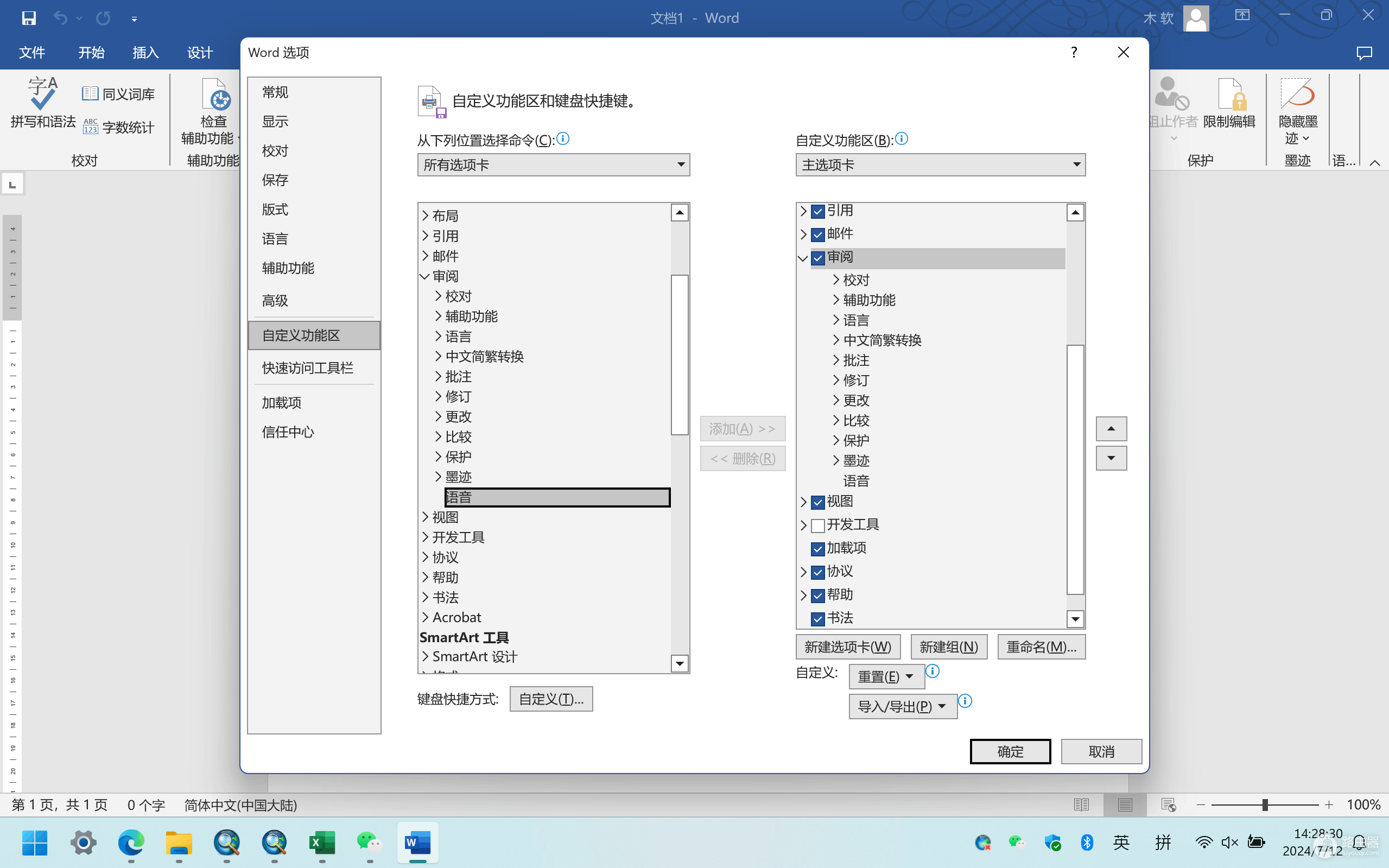
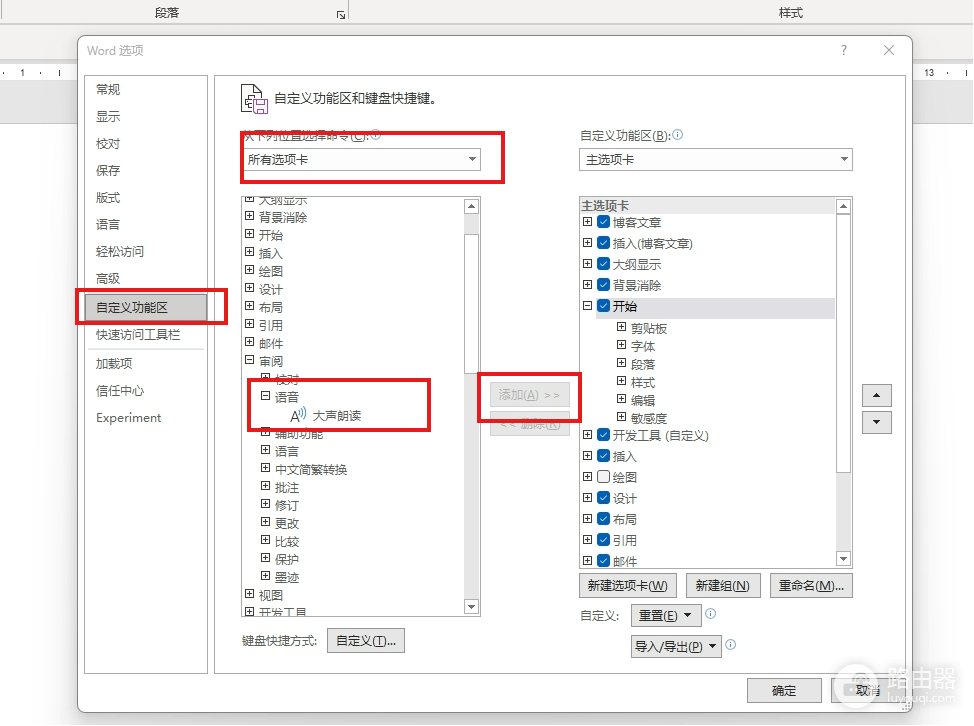
1、打开word,点击左上角文件->选项。
2、进入自定义功能区。
3、在右侧的“主选项卡”中找到审阅,查看下方是否有语音组。
4、如果在左侧的“所有命令”中能搜到“大声朗读”,直接将其添加到右侧的自定义组中即可。
四、 替代方案:沉浸式阅读器
如果受限于office 2016许可证无法使用直接的朗读功能,你可以查看“视图”选项卡中是否有沉浸式阅读器。在这个模式下,部分版本依然保留了基础的语音播放能力。如果该选项也是灰色或不存在,说明当前版本确实彻底不具备语音合成组件。