onenote降级子页右键灰色怎么办?子页面设置教程
更新时间:2026-04-24 11:09
在windows版onenote中,用户常发现右键菜单里的“降级为子页”选项变成灰色无法点击。这种情况通常不是软件损坏,而是因为当前分区开启了自动排序功能。当页面处于按日期或字母排序的状态时,层级结构会被系统强制锁定。
通过关闭排序逻辑并恢复手动排列,即可重新激活页面升降级功能。
恢复降级子页的操作步骤
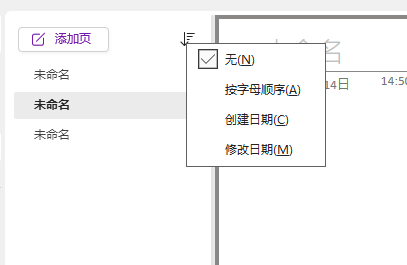
1、解除页面排序锁定:在右侧的页面列表区域,点击顶部的排序按钮(通常显示为“排序方式”)。在弹出的下拉菜单中,必须将排序状态设为“无”。这是恢复层级编辑的前提条件。
2、选择目标页面:选中你想要降级的笔记页面。需要注意,每个分区的第一页默认作为根节点,是无法降级的,此操作仅对第二页及以后的页面有效。
3、执行降级指令:此时再次右键点击页面标题,你会发现“降级为子页”选项已恢复彩色可用状态。
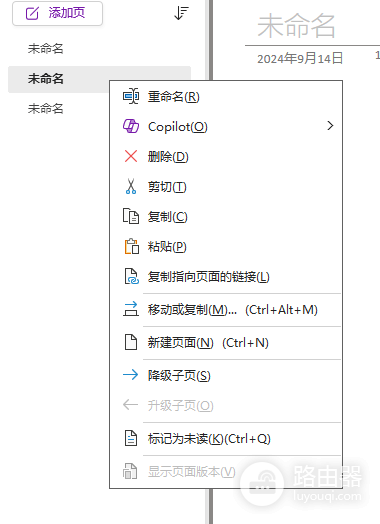
除了右键菜单,你也可以使用快捷键 Alt + Shift + →(向右箭头)快速降级页面,或 Alt + Shift + ←(向左箭头)提升页面层级。
如果按照上述步骤操作后选项依然是灰色,请确认你是否正处于“搜索结果”视图下。在搜索过滤状态中,onenote会暂时屏蔽所有的层级调整操作。你只需要点击搜索框旁边的取消按钮,回到正常的分区视图下,降级功能就会自动解锁。此设置是基于分区独立的,如果你在另一个分区也遇到了相同情况,需要重复执行一次取消排序的操作。