office 2019无法设置繁体中文怎么办?修改语言无效解决方法
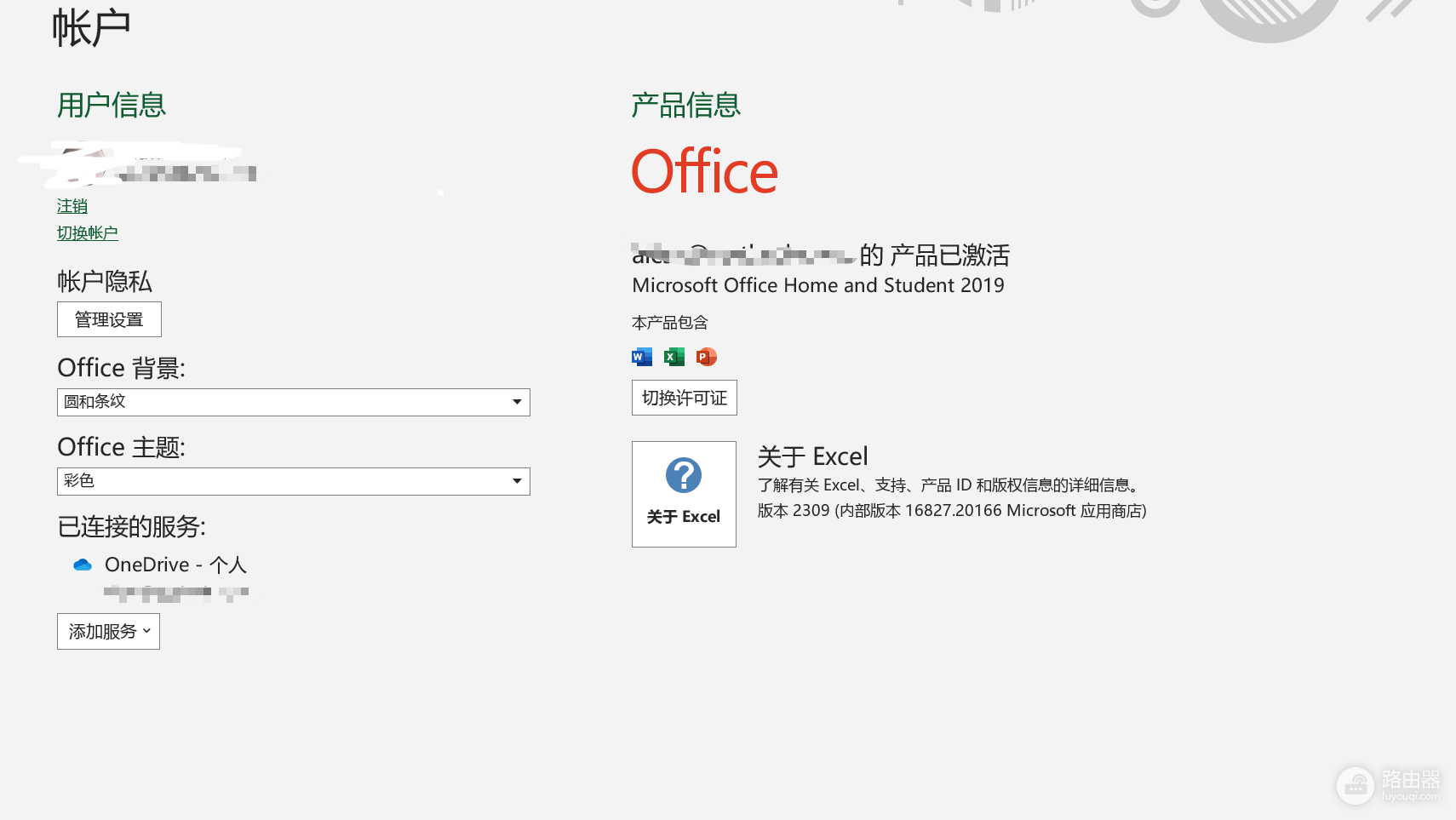
office 2019或microsoft 365在修改显示语言时,即使已经在系统设置中添加了“繁体中文(台湾)”,office界面可能依然维持原样。这种情况通常是因为office组件版本过旧,导致其无法正确识别新下载的系统语言包,或者是因为预装版的office并非完整的桌面版本。通过microsoft store更新组件或重新从订阅账号安装程序是解决语言切换失效最有效的方式。
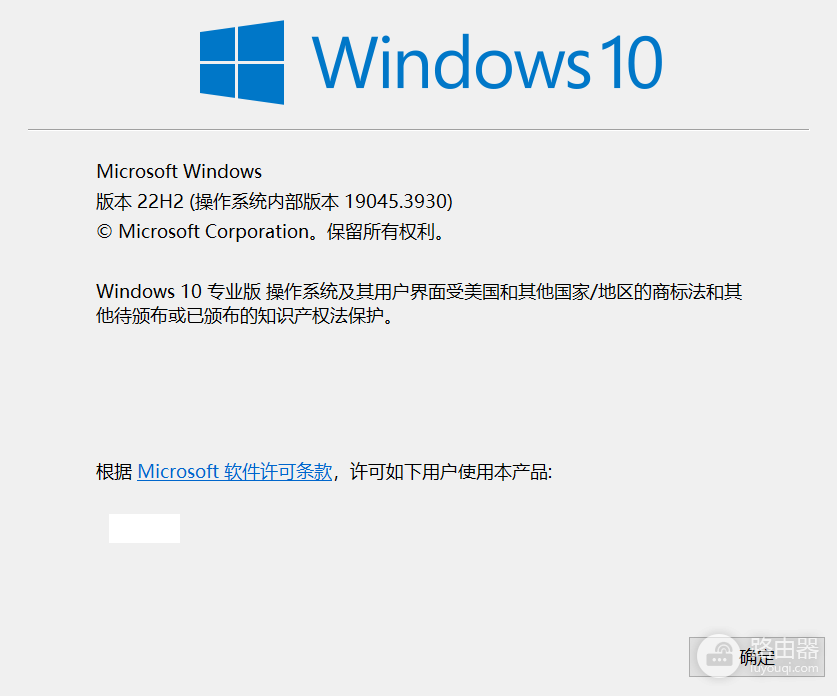
一、 通过Microsoft Store更新组件
如果是新购买的电脑预装的office,它往往以应用商店版的形式存在。
1、打开microsoft store(微软应用商店)。
2、点击左侧或底部的库(Library)图标。
3、点击获取更新,确认microsoft 365和office相关组件已经升级到最新版本。
4、更新完成后,重启任一office程序(如word),再次进入文件 > 选项 > 语言尝试切换。
很多时候office无法设置繁体中文是因为缺少对应的校对工具或本地化资源文件。通过商店更新会自动补全这些缺失的语言模块,让office能够同步windows的首选语言设置。
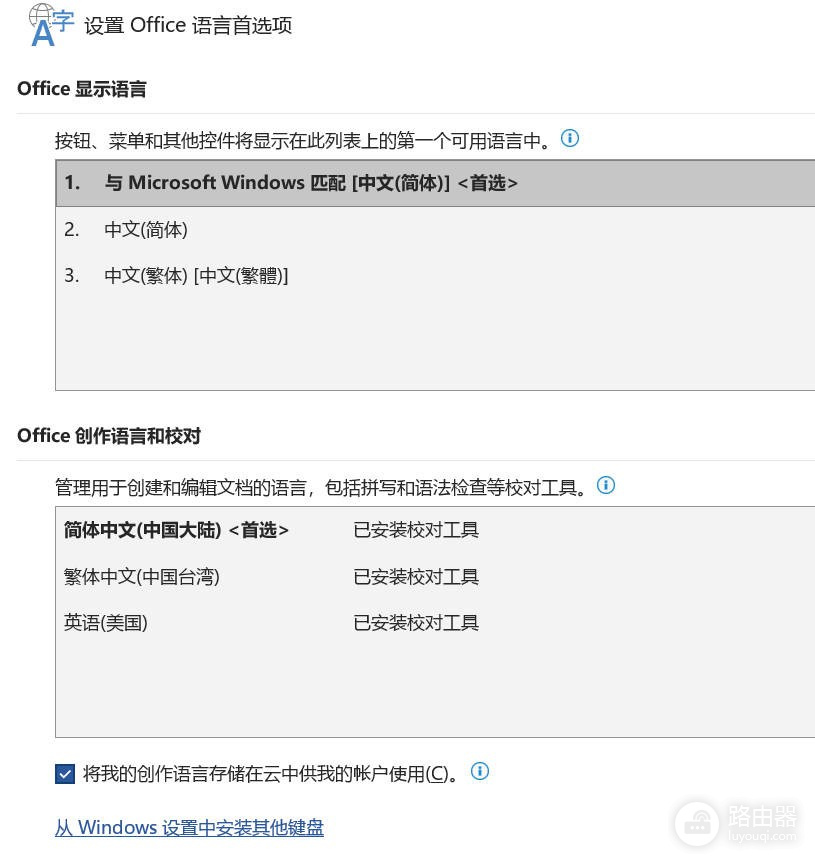
二、 检查Office内部语言优先级
如果更新后依然无效,需要确认office内部的显示语言顺序正确:
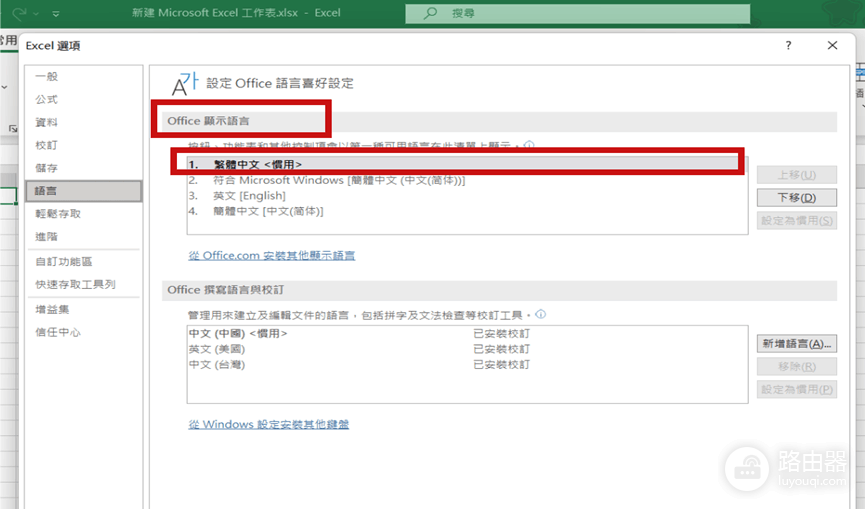
1、在word选项中找到语言栏目。
2、确认“office显示语言”列表中已经出现了繁体中文。
3、点击设置为首选按钮,将其移动到列表的最上方。
4、如果列表中没有繁体中文,点击添加语言并在弹出的窗口中手动下载。
三、 重新从微软账户安装完整版
如果上述方法都无法解决,可能是预装的“office应用”出现了服务挂起,建议安装完整的桌面安装包:
1、登录微软账户官方主页:account.microsoft.com。
2、进入页面上方的服务和订阅选项卡。
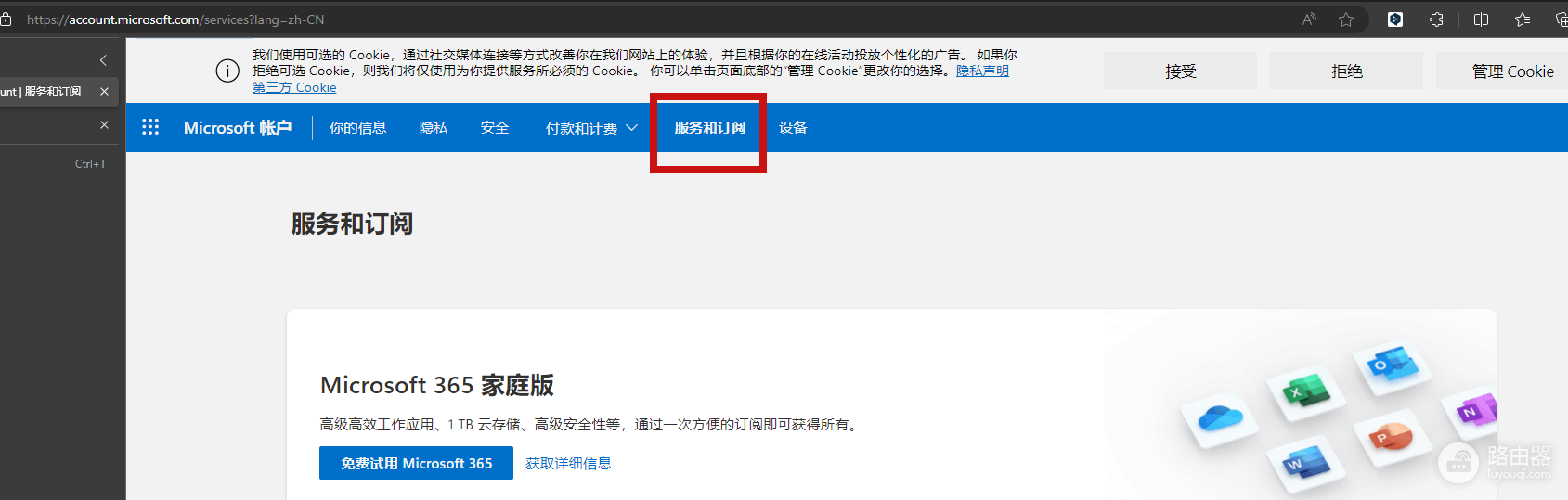
3、找到你的office 2019或microsoft 365产品,点击旁边的安装按钮。
4、运行下载的在线安装程序,这个过程会覆盖旧有的受损组件,并重新构建语言关联。
这种方式适用于控制面板中找不到卸载项的情况。通常预装版office在“应用和功能”里显示为简单的图标,而从订阅页面下载的安装包是完整的本地程序,稳定性更高且对多语言支持更友好。