win11文件夹受控访问误拦截怎么办?excel/word无法保存解决方法
windows安全中心的“文件夹受控访问限制”主要是防止勒索软件加密你的数据,但此功能有时会过度保护,甚至将excel.exe或explorer.exe等系统合法进程判定为非法更改,导致文档无法正常保存或文件移动失败。通过在组策略中配置白名单或调整受保护目录的权限,可以有效打通合法程序的写入链路。
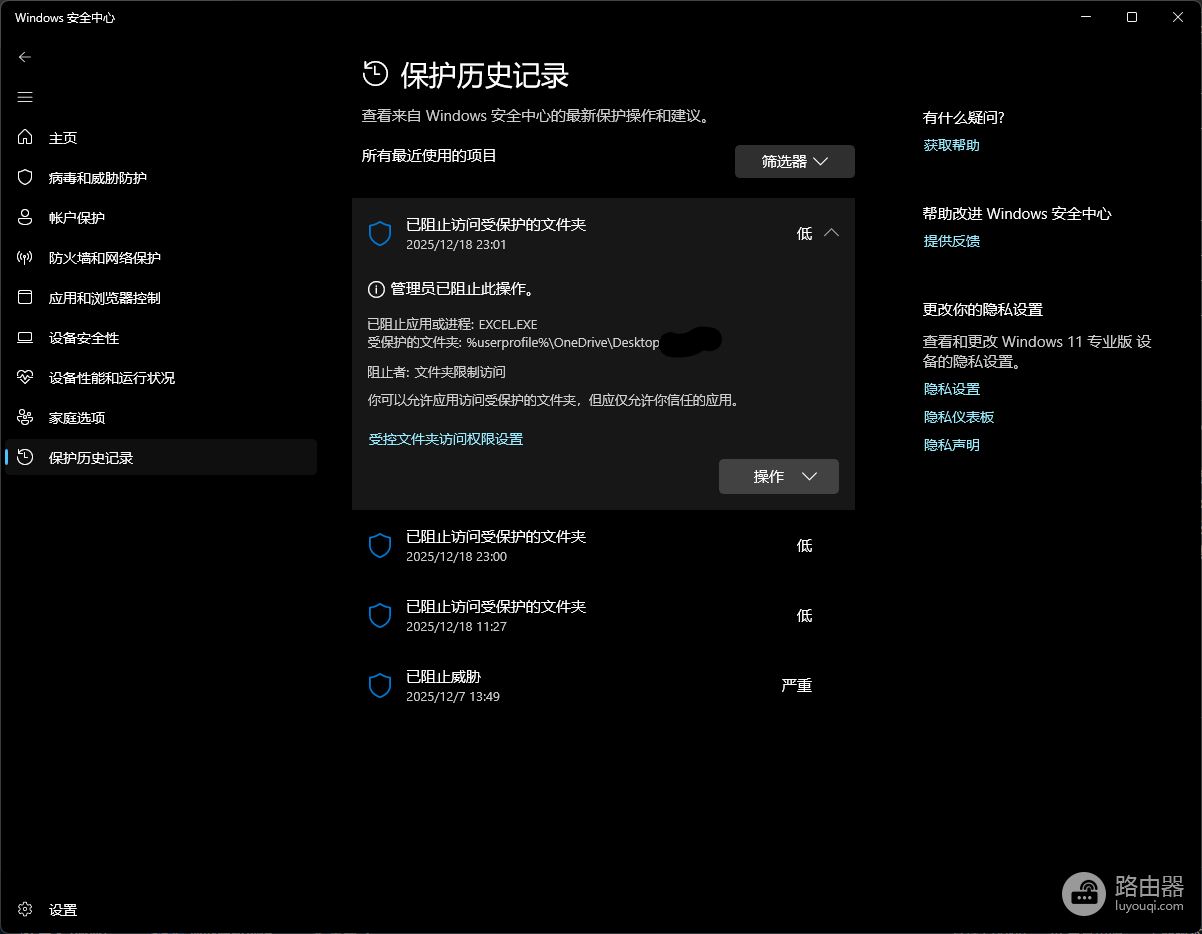
一、 通过组策略强制放行程序
对于企业版或专业版用户,使用组策略管理defender攻击防护是最稳定的方案。
1、按下win + R键,输入gpedit.msc并回车。
2、依次展开:计算机配置 > 管理模板 > windows组件 > Microsoft Defender防病毒 > Microsoft Defender攻击防护。
3、找到并双击启用“配置允许的应用程序”。
4、将其设置为“已启用”,并在下方的选项中添加excel.exe或word.exe的完整程序路径。
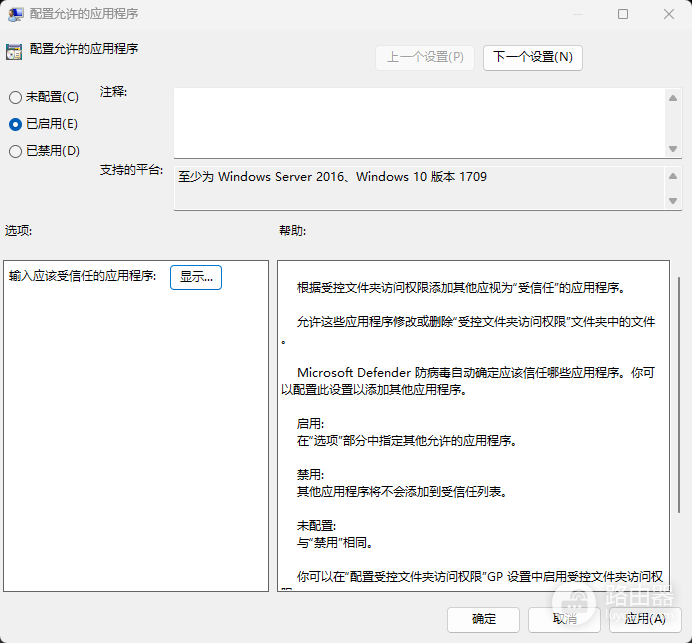
二、 在安全中心手动添加排除项
如果你使用的是家庭版windows,可以通过安全中心图形界面操作。
定位设置:打开“windows安全中心”-“病毒和威胁防护”-“管理勒索软件防护”。
添加白名单:点击“通过‘文件夹受控访问’允许应用”,点击“添加允许的应用”。
选择最近拦截:选择“最近拦截的应用”,从列表中直接找到被误杀的excel或其他程序并点击加号。
三、 更改文档保存默认路径
如果受控访问功能对某些特定文件夹(如“文档”或“桌面”)监控过严,可以将办公软件的保存位置重定向到非保护目录。
1、在D盘根目录新建一个文件夹,如D:\WorkFiles。
2、打开Excel或Word,进入“文件”-“选项”-“保存”。
3、将“默认本地文件位置”修改为此新路径。
这个功能拦截excel的本质原因是office在保存临时文件时触发了defender的启发式扫描逻辑。如果你的程序带有合法的数字签名却依然被拦截,通常是因为程序正在尝试修改受保护的系统根目录或用户敏感文件夹。
四、 检查受保护的文件夹列表
有时候误拦截是因为你将整个分区都放进了保护名单。
1、在“勒索软件防护”页面点击“受保护的文件夹”。
2、检查列表,如果发现有不需要保护的非系统路径,建议将其移除,仅保留核心的个人文档目录。