右键菜单编辑选项无法打开应用怎么办?修改注册表无效解决方法
更新时间:2026-04-20 17:17
在windows系统中,用户如果尝试通过修改注册表来更改右键菜单“编辑”选项的关联程序(如将默认记事本改为VSCode),经常会遇到系统弹出“选择打开方式”对话框的情况,导致自定义配置无法直接生效。这个现象通常是因为注册表指令中缺少程序的完整路径引导,导致系统无法定位到具体的执行文件。
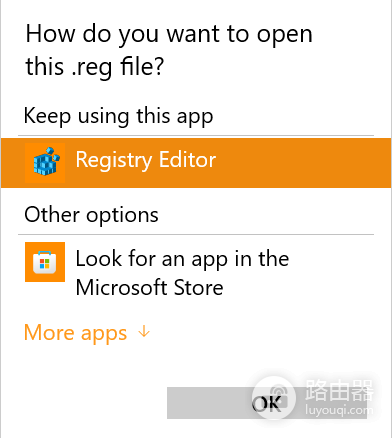
通过补全可执行文件的绝对路径并重新配置shell指令,可以有效打通右键菜单与第三方应用之间的调用链路。
一、补全程序的完整执行路径
由于自定义安装的应用程序(如VSCode)路径通常不在系统的环境变量PATH中,直接在注册表中使用 code 等简写指令会使系统搜索失败。
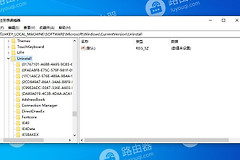
1、按下win + R键,输入regedit并回车打开注册表编辑器。
2、导航至以下路径:
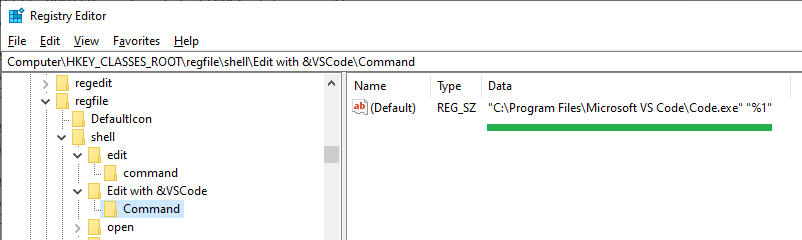
HKEY_CLASSES_ROOT\regfile\shell\edit\command3、在右侧窗格中双击(默认)数值名称。
4、将原本的简写指令(如 code "%1")更改为包含双引号的完整路径。
如果你的VSCode安装在默认位置,应填入:
"C:\Program Files\Microsoft VS Code\Code.exe" "%1"路径前后的双引号至关重要,如果路径中包含空格而没有加引号,系统会因为识别不到完整目录名而导致跳转失效。
二、检查Shell节点配置
如果修改路径后依然弹出选择框,说明此类型文件的shell关联动作存在冲突或未被正确识别。
1、确认在regfile\shell下方的子项名为edit。
2、在command项中,必须保留 "%1" 参数,此参数代表你右键点击的那个目标文件。
三、修正注册表编辑器脚本 (可选)
如果你希望通过导入 .reg脚本批量修复,可以使用以下格式。请根据你电脑中软件的实际安装位置修改路径:
Windows Registry Editor Version 5.00
[HKEY_CLASSES_ROOT\regfile\shell\edit\command]
@="\"C:\\Program Files\\Microsoft VS Code\\Code.exe\" \"%1\""
如果这个位置的路径配置正确,windows会立即绕过“打开方式”询问界面,直接调用指定的程序加载文件。这是因为明确的绝对路径具有最高优先级的执行权,不再依赖系统变量的模糊搜索。