word用直线连接数据点变灰怎么办?隐藏和空单元格设置修复教程
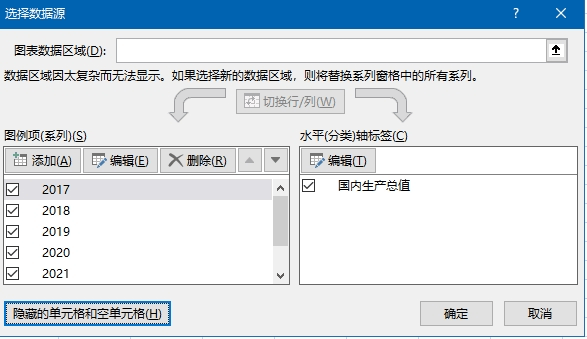
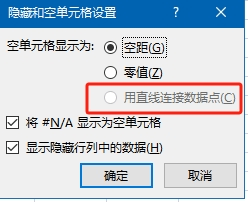
在windows版word或excel中设置图表数据源时,如果“隐藏和空单元格设置”里的“用直线连接数据点”选项显示为灰色,通常是因为当前的图表类型不支持该连接逻辑。
只有特定类型的图表在处理空数据时才需要此功能。
选项变灰的核心原因
此选项的功能是决定当数据源中出现空单元格(缺失值)时,图表是否要跳过空位,将前后的两个有效点直接连起来。
1、图表类型不匹配:该功能仅对折线图、面积图或带有连接线的散点图有效。如果你使用的是柱形图、饼图、雷达图等,系统判定不存在“连接点”的概念,该选项会强制变灰。
2、数据源结构问题:如果你的数据源中没有任何空值(即数据是连续完整的),部分版本的word也会默认禁用此选项,因为此时不管如何勾选,图表的显示效果都不会改变。
开启“用直线连接数据点”的方法
若要激活此功能以处理缺失数据,可以执行以下操作流程。
1、更改图表类型:选中图表,点击顶部“图表设计”选项卡,选择“更改图表类型”,将其切换为带有数据标记的折线图。
2、模拟空数据环境:在对应的excel数据表中,尝试删除某个中间位置的数值。
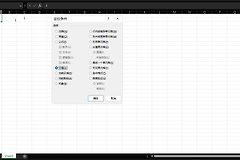
3、访问设置界面:点击“选择数据”按钮,进入“隐藏的单元格和空单元格”对话框,此时该选项通常会恢复可选状态。
这个功能的主要作用是防止趋势图“断流”。在默认情况下,空单元格会表现为“空距”(折线断开)或“零值”(折线掉落到底部)。勾选“用直线连接数据点”后,程序会自动计算两个已知点之间的斜率,拉出一条跨越空位的直线,从而保证趋势显示的连贯性。
不同空单元格处理方式的区别
在设置面板中,你通常可以看到三个选项,它们对图表的影响截然不同:
1、空距 (Gaps):如果数据缺失,折线在这里会直接断开,留下一个缺口,这是最严谨的表达方式。
2、零值 (Zero):将缺失的数据视为“0”,折线会垂直掉落到横轴再弹回去,这可能会误导用户认为数据确实为零。
3、用直线连接数据点:无视中间的缺失值,直接连接两端。这是最美观但需要谨慎使用的方案,因为它在视觉上“伪造”了缺失部分的趋势。
如果切换为折线图后选项依然不可用,请检查这个word文档是否处于“兼容模式”(.doc),建议将其另存为最新的 .docx格式,因为旧版格式的图表引擎对动态连接的支持存在限制。