word光标闪烁、鼠标变箭头刷新状怎么办?单个文档异常解决方法
在使用word 2019或word 365时,如果打字光标频繁闪烁,且鼠标指针不断切换为漏斗或箭头状,表现得就像后台在不断刷新,通常是由于加载项冲突、打印机驱动轮询异常或office注册表配置受损引起的。如果此现象仅出现在“单个文档”中,即便复制到新文档也无法消除,说明该文件的特定元数据或宏插件已挂载在程序运行内存中。
一、 禁用COM加载项排查冲突
加载项是导致word异常刷新的首要诱因,特别是第三方校对工具或云存储插件。
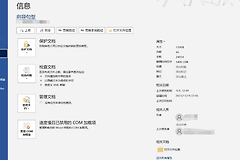
1、点击左上角的文件>选项。
2、在左侧菜单选择加载项。
3、在底部“管理”下拉框中选择COM加载项,点击转到。
4、取消勾选列表中的所有选项,点击确定。
5、关闭word并重新打开那个异常文档。
二、 通过注册表重置word运行环境
如果修复安装无效,重置word在当前windows账户下的初始化配置可以解决90%的程序响应问题。
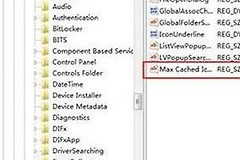
1、按 Win + R 键,输入 regedit 并回车。
2、导航至以下路径:
HKEY_CURRENT_USER\Software\Microsoft\Office3、找到名为Office的文件夹,右击选择重命名,将其修改为 Officeold。
4、重新启动word。此时系统会自动创建一个全新的初始注册表项,这会重置所有自定义设置。
三、 解决“单文档带毒”:清理不可见内容
如果将文字“只保留文本”粘贴到新文档仍有异常,说明该文档可能包含损坏的节符(Section Break)或隐藏的对象。
1、检查打印机状态:word在渲染页面时会不断请求默认打印机。如果默认打印机离线或驱动损坏,会导致光标不停闪烁。尝试在windows设置中将Microsoft Print to PDF设为默认打印机。
2、使用SaRA工具彻底清理:如果重装无效,建议使用微软官方的Office卸载支持工具进行深层清理,以清除残留的WAM账户凭据。
官方下载链接:https://aka.ms/SaRA-officeUninstallFromPC
四、 针对特定文档的终极对策
如果上述方法都无效,且问题局限在特定文件中,请按照以下步骤重建文档架构:
1、进入私人信息分享:如果是在企业或社区环境下,建议将文档发送给技术支持专员进行测试。
2、安全模式启动:按住 Ctrl 键不放,双击该word文档。如果安全模式下闪烁停止,确认是本地环境与文档宏冲突。
3、另存为 .rtf:将异常文档另存为 Rich Text Format (.rtf),关闭后再用word重新打开并转存回 .docx。此操作会强制重写文档编码,剔除隐藏的损坏对象。