word修改表格样式首列不起作用怎么办?表格样式失效解决方法
在word文档中修改自定义表格样式时,许多用户发现即便在“将格式应用于”下拉菜单中选择了“首列”并更改了颜色,表格的实际第一列也完全没有发生任何变化。这个现象通常是因为操作顺序有误,导致全局底色覆盖了局部特定列,或者因为文档内的默认全局模板出现了逻辑混乱。
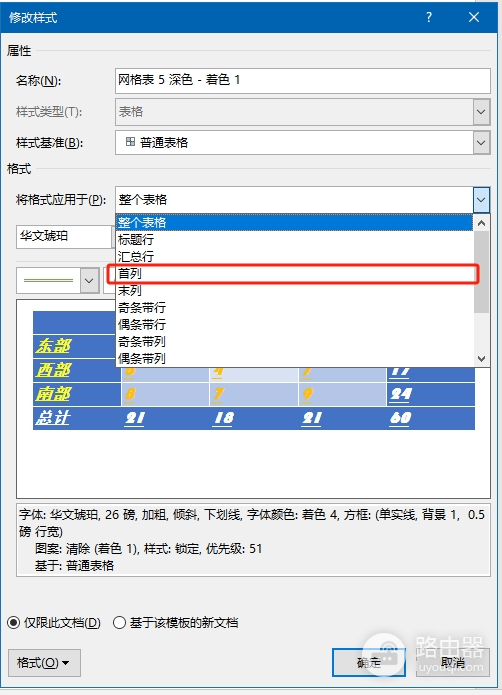
调整样式设置的先后执行逻辑并重置样式模板是恢复表格渲染最直接的方法。
一、 严格规范样式的操作顺序
在“修改样式”面板中,选项的激活与配置顺序直接决定了样式的层级优先级:
1、先划定范围:进入“修改样式”对话框后,首先点击“将格式应用于”下拉菜单,切换到首列选项。
2、后调整格式:选中首列后再去调整下方的字体、字号、边框以及单元格底纹颜色。
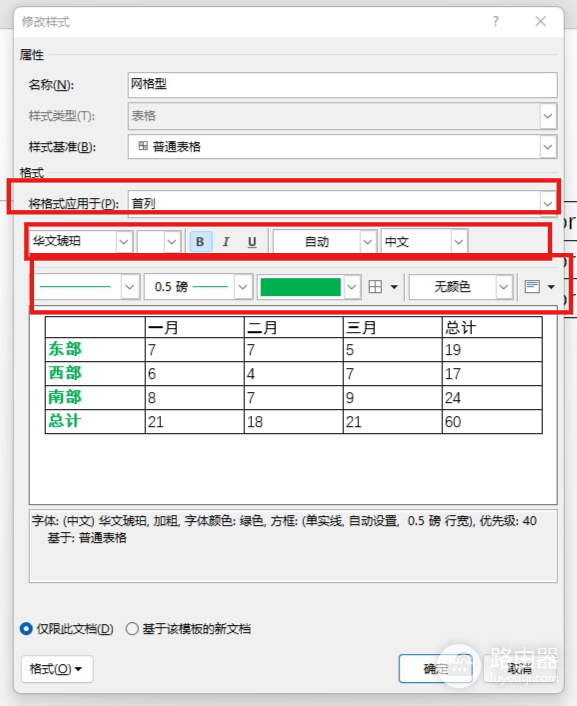
3、检查渲染结果:此时预览窗和实际文档中的首列便会顺利渲染出对应的特定颜色。
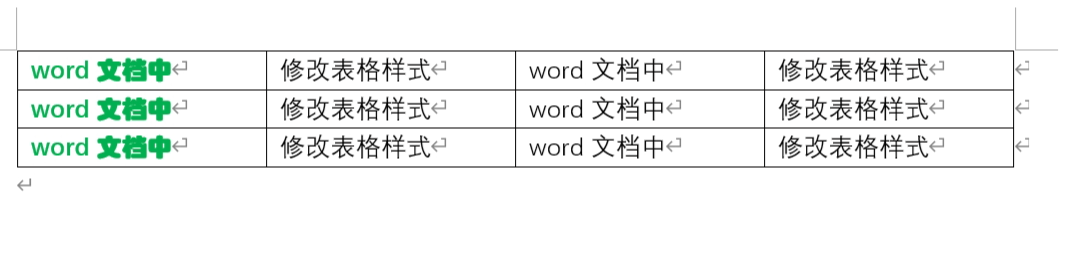
说明:如果在“将格式应用于”停留在“整个表格”时就涂满了颜色,接着切换到“首列”时又重复赋予了相同或冲突的属性,新版office的渲染引擎就会因为层级重叠而选择忽略“首列”的独立格式。
二、 保存并锁定通用模板样式
如果希望此样式持久生效,且后续在新建文档中插入的表格首列也保持该特定外观,需要同步修改底层存储状态。
1、在调整完首列格式的“修改样式”窗口底部,将默认的“仅限此文档”切换勾选为基于该模板的新文档。
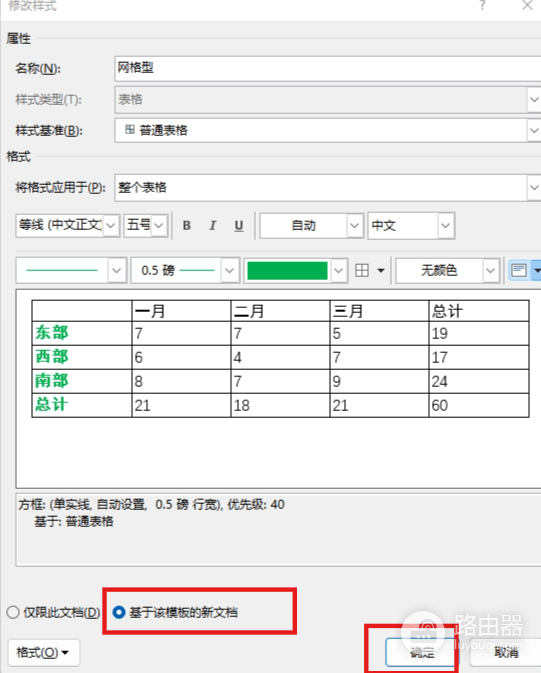
2、点击确定保存。此操作会直接将样式写入全局母模中,防止由于临时文档设置导致排版失效。
三、 清理阻碍样式渲染的宏与残留配置
若遵循上述顺序操作后首列依然显示异常,说明word本身受到了第三方插件干扰或默认共用模板数据损坏,可以执行以下排查流程:
清理损坏的全局模板:关闭所有的文档窗口。按下键盘上的 Win + R 键,在输入框中输入以下指令并按回车:
%AppData%\Microsoft\Templates在打开的文件夹中,找到名为Normal.dotm的文件。此文件是word的基础核心模板,请将其重命名(如改成 Normal_old.dotm)或直接删除。重新开启word后,系统会自动生成一个完全干净的默认模板。
1、隔离第三方加载项:依次点击文档左上角的“文件,选项,加载项”。将底部的管理下拉菜单修改为“COM加载项”并点击“转到”,取消勾选弹窗列表中所有的加载项,点击确定后重启word进程。
2、安全模式沙箱验证:按下 Win + R 并输入以下命令,以纯净的安全模式启动程序,以此排查是否是由于系统组件冲突阻碍了表格样式的正常改写:
winword /safe