Word页面设置中的“取消尾注”选项为什么是灰色的?解决方法
在Word的“页面设置”对话框中,“取消尾注”(Suppress Endnotes)选项是一个非常具体的功能,主要用于控制尾注在节末的显示位置。如果发现该选项发灰无法选择,通常是因为当前文档不满足启用该功能的逻辑前提。
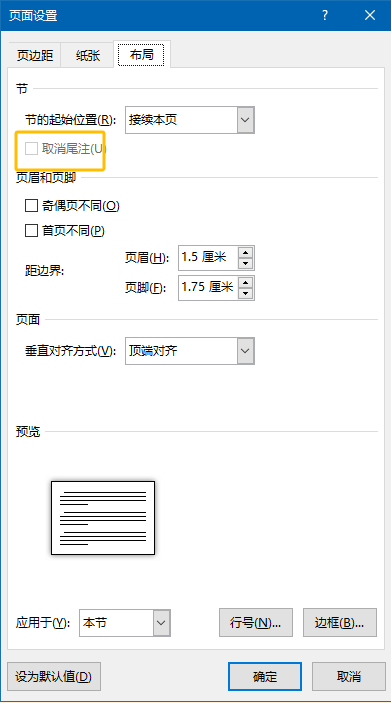
通过以下三个维度的排查,可以有效解决选项不可用的问题。
一、 核心前提:文档必须已插入“尾注”
“取消尾注”功能顾名思义是针对已有的尾注进行操作的。如果文档中根本没有插入任何尾注,Word就会自动将该选项锁定。
1、检查方法:点击菜单栏的“引用”选项卡,检查文档末尾或节末是否有编号形式的尾注。
2、逻辑补充:即使有脚注(Footnote),如果缺少尾注(Endnote),该选项依然会保持灰色。
二、 尾注位置设置冲突
“取消尾注”功能仅在尾注被设置为“节的末尾”时才有效。如果你的尾注设置在“文档结尾”,该选项将无法使用。
1、点击“引用”选项卡,点击“脚注和尾注”组右下角的小箭头。
2、在弹出的对话框中,查看“尾注”后的位置设置。
3、必须将其改为“节的末尾”(End of section),而非“文档结尾”(End of document)。
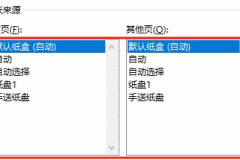
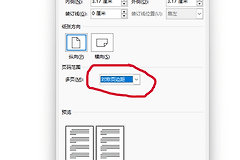
4、设置完成后,再次进入“页面设置”-“版式”选项卡,你会发现“取消尾注”已经可以勾选了。
三、 什么是“取消尾注”的真实用途?
理解这个功能的用途,有助于你判断是否真的需要开启它:
1、默认行为:在多节文档中,如果你将尾注设为“节的末尾”,那么每一节的尾注都会紧跟在该节的内容之后显示。
2、开启“取消尾注”后:如果你勾选了此项,Word会将当前节的尾注“推迟”到下一节的末尾显示。
3、典型应用场景:当你希望文档的前几节内容连贯显示,而所有尾注都汇总到文档最后一节(如附录)之后,但又需要保持“按节编号”的逻辑时,此功能非常有用。
快速排查流程
| 检查项 | 状态/操作 | 结果 |
|---|---|---|
| 是否存在尾注 | 否 | 选项发灰(必须先插入尾注) |
| 尾注存放位置 | 文档结尾 | 选项发灰(必须改为“节的末尾”) |
| 分节符 | 未分节 | 选项可能失效(该功能基于“节”工作) |
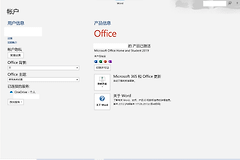
如果以上条件都满足但选项依旧不可选,请检查文档是否处于“兼容模式”(查看标题栏文件名后是否有提示)。如果是,请点击“文件”-“信息”-“转换”,将文档升级到最新的 .docx 格式后再试。