win11窗口拖不动且出现分屏方块怎么办?系统对齐功能关闭教程
更新时间:2026-03-26 11:51
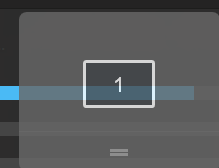
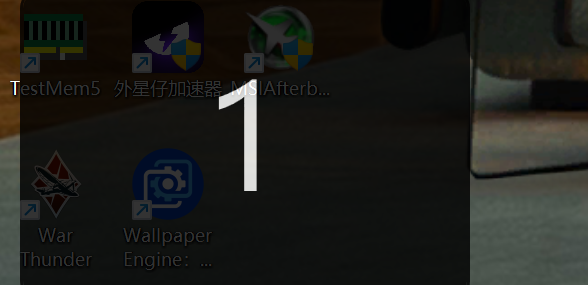
windows 11系统在拖动窗口时,如果频繁弹出分屏布局提示或拖动托盘,通常是因为系统自带的“窗口对齐”与“共享托盘”功能干扰了正常的鼠标路径,导致窗口在移动过程中被强制悬停。通过调整多任务管理设置并重置系统交互逻辑可有效解决拖动卡顿问题。
一、 停用窗口对齐布局
1、进入系统设置:点击开始菜单,选择“设置”,或者按下 win + I 组合键直接打开。
2、定位多任务选项:在左侧导航栏点击“系统”,随后在右侧列表中找到并点击“多任务处理”。
3、关闭对齐窗口:将“对齐窗口”这一项的开关设置为“关闭”状态。
这个功能在连接多块屏幕时虽然方便,但在单屏环境下,如果鼠标移动过快触碰到屏幕顶部边缘,就会触发分屏逻辑,导致窗口产生“吸附感”从而让用户觉得拖不动。
二、 禁用拖动托盘组件
1、在“设置”窗口中,点击左侧的“系统”分类。
2、找到并进入“附近共享”页面。
3、找到与“拖动托盘”相关的选项,将其彻底关闭。
4、重启电脑:完成上述修改后,建议重启这个电脑以让系统组件的配置彻底生效。
这种现象有时也和显卡驱动的桌面管理插件有关,如果关闭上述设置后依然存在小方块,可以检查是否有安装显卡厂商自带的桌面分区软件。