win10开始菜单磁贴打开文件夹不自动关闭怎么办?
更新时间:2026-04-08 16:44
在win10系统中,直接将文件夹固定到开始菜单后,点击磁贴往往会出现文件夹已打开但开始菜单依然遮挡屏幕的情况。这是因为系统默认将直接固定的文件夹识别为“外壳链接”而非“应用程序”,导致点击动作无法触发开始菜单的自动收起指令。
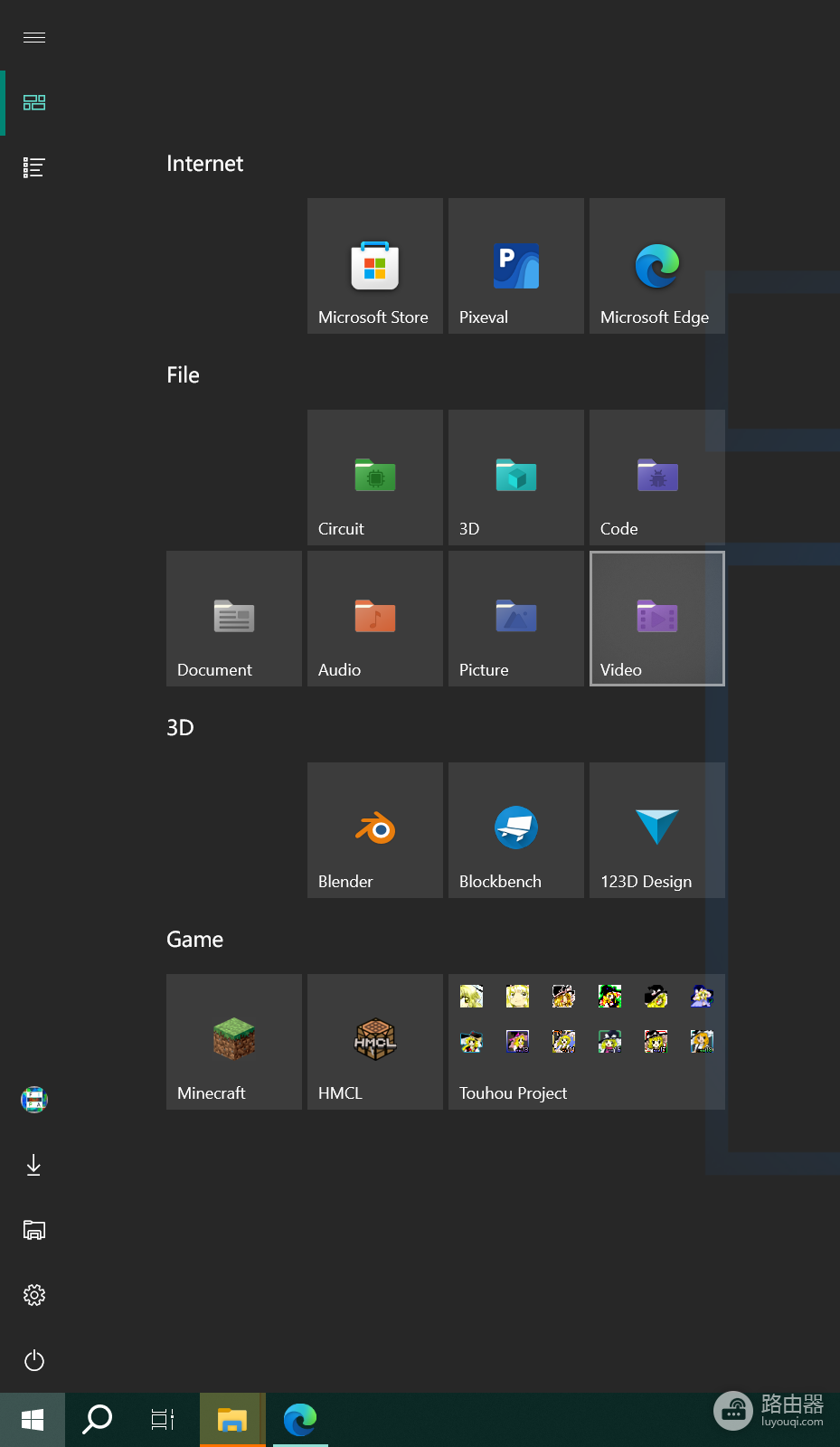
通过重构资源管理器的启动快捷方式,可以将文件夹伪装成应用进程,从而实现点击即关闭。
一、 创建资源管理器引导快捷方式
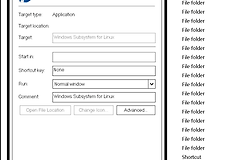
我们需要手动建立一个调用 explorer.exe 进程的入口,让系统认为你在启动一个程序。
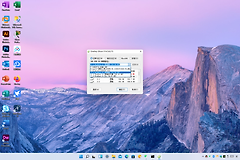
1、新建快捷方式:在桌面空白处点击右键,选择“新建”>“快捷方式”。
2、输入引导指令:在对象位置框中输入以下内容(请根据实际情况替换目标路径):
explorer.exe "C:\你的文件夹路径"3、命名并保存:为这个快捷方式起一个你喜欢的名字,点击完成。
二、 将新快捷方式固定到开始菜单
完成伪装后的快捷方式需要替换掉原本不听话的旧磁贴。
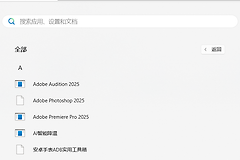
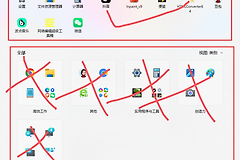
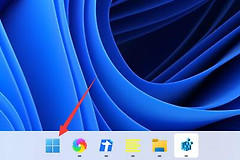
1、清理旧磁贴:打开开始菜单,右键点击原本那个无法自动关闭的文件夹磁贴,选择“从开始屏幕取消固定”。
2、固定新入口:回到桌面,右键点击刚刚创建的那个快捷方式,选择“固定到‘开始’屏幕”。
3、测试效果:现在点击这个新磁贴,系统会启动一个新的资源管理器进程,并随之自动关闭开始菜单。
这种方法有效,是因为windows逻辑中,只有当检测到 exe 类型的前台进程启动时,才会触发开始菜单的失焦退出机制。