word、excel、ppt另存为无法选择存储位置怎么办?office窗口无反应解决方法
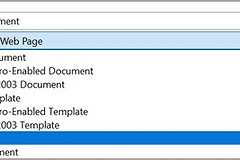
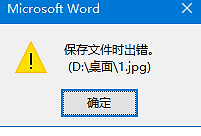
在windows系统中使用office办公软件时,部分用户会遇到点击“另存为”后,无法选中存储文件夹或点击位置无反应的情况。
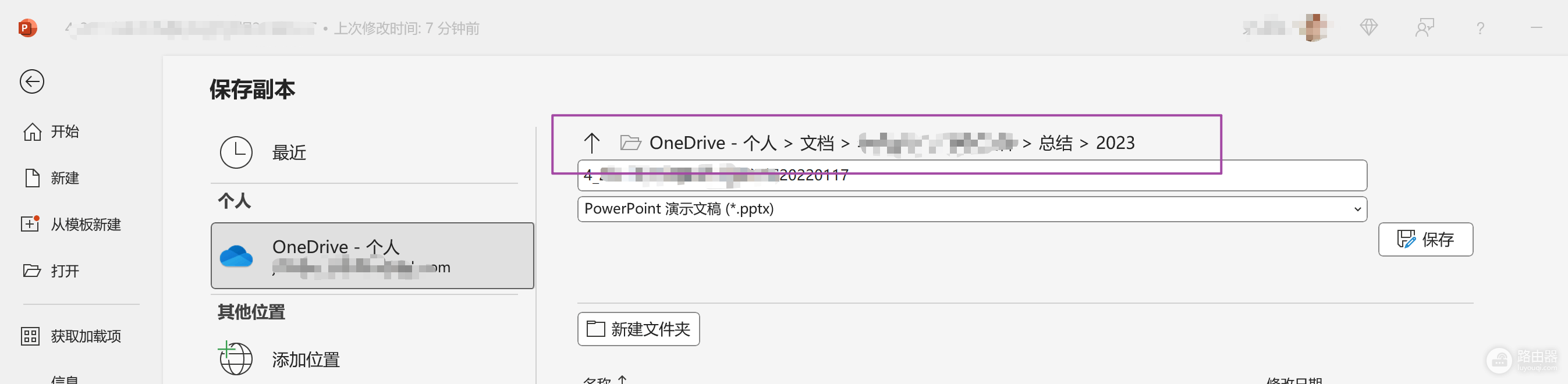
这种情况通常是由于office配置文件损坏、第三方加载项冲突或注册表路径指向异常导致的。通过重置office注册表项或清理组件加载项可以有效恢复保存窗口的正常交互。
方法一、通过注册表重置office配置
这是解决另存为功能失效最直接的方法,通过强制让系统生成一套全新的office配置文件来修复损坏。
1、呼出运行框:按下键盘上的 win + R 键,输入 regedit 并回车打开注册表编辑器。
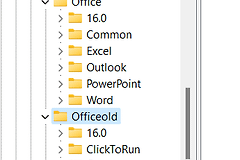
2、定位路径:在左侧导航栏中依次展开并找到以下路径:
HKEY_CURRENT_USER\Software\Microsoft\Office3、重命名文件夹:右键点击 Office 文件夹,选择“重命名”,将其更改为 Officeold。
4、重新测试:关闭注册表,重新打开word或excel尝试另存为操作。
这个操作非常安全,重命名后当你再次打开office,系统会因为找不到原路径而自动创建一个初始化文件夹。如果此前有自定义的模板或快捷设置,它们会暂时失效。
方法二、禁用第三方插件冲突
很多时候保存窗口“点不动”是因为后台加载项(如某些PDF转换插件或企业内控插件)挂起导致的。
1、进入选项:打开任意word或excel文档,点击左上角的“文件”菜单,选择底部的“选项”。
2、管理加载项:在左侧列表选择“加载项”,下方“管理”栏切换为COM加载项,点击“转到”。
3、全部取消:取消勾选列表里的所有项目,点击“确定”。
4、重启软件:完全退出office后重新进入,验证保存功能是否恢复。
方法三、使用安全模式排查
如果上述方法无效,可以尝试确认是否为系统层面的环境问题。
1、指令触发:按下 win + R,输入 winword /safe(如果是excel则输入 excel /safe)并回车。
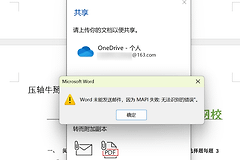
2、逻辑验证:如果安全模式下可以正常另存为,说明故障点确实在于用户配置或加载项;如果安全模式下依然点不动,可能需要修复windows系统组件或检查是否有外部同步软件(如OneDrive)的权限冲突。