office 2021安装报错0-2054或0-2060怎么办?office彻底卸载与安装教程
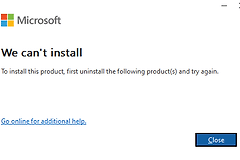
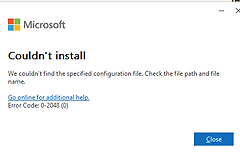
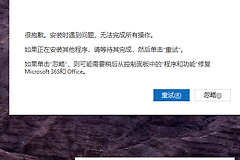
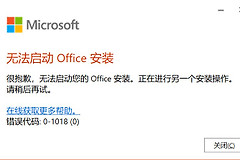
在win10系统中从旧版office 2013升级到office 2021时,经常会遇到0-2054(0) 或0-2060(0) 错误提示。通常是因为系统中残留了旧版office的授权信息、注册表键值或组件文件,导致新程序的安装服务组件挂起并拒绝写入数据。
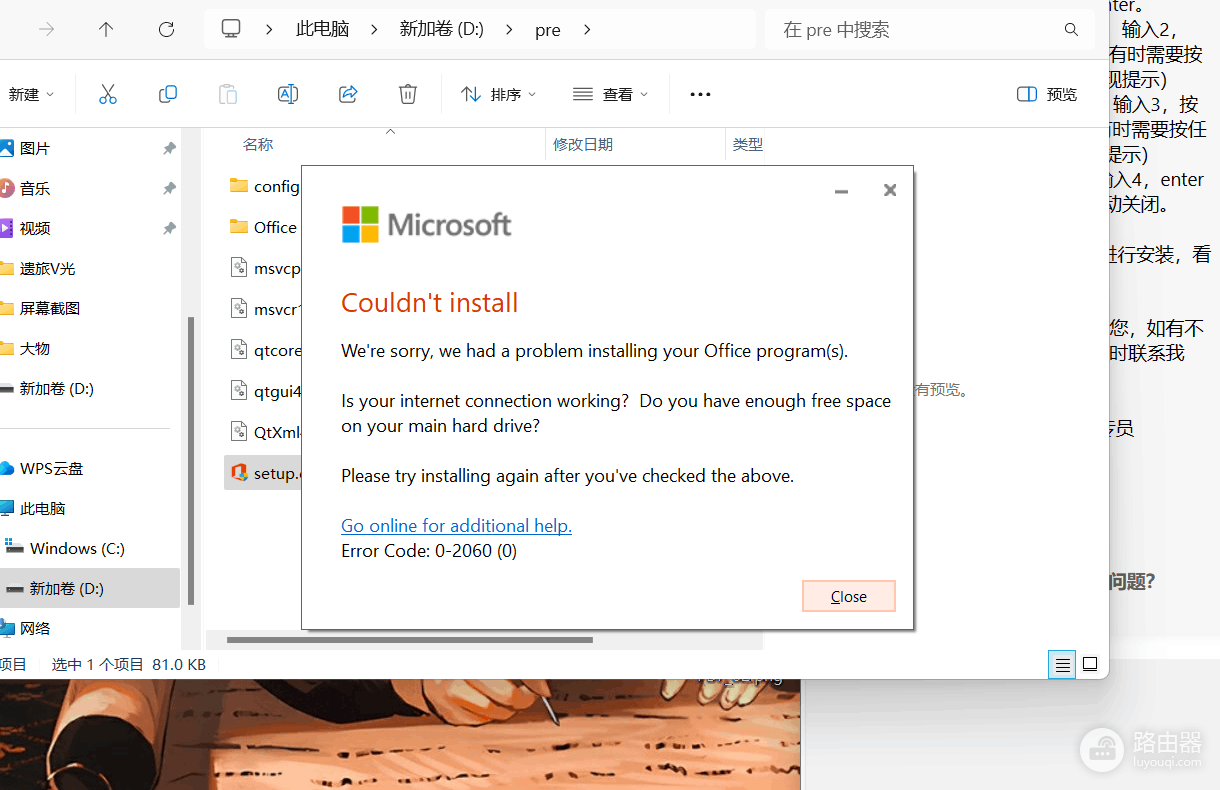
通过部署强制清理脚本并重构本地用户配置文件是解决此安装故障最有效的方法。
一、 运行脚本彻底清除残留项
如果使用常规工具清理后依然报错,需要通过批处理脚本强制删除系统底层锁定的注册表项与残留授权。
1、新建脚本文件:在桌面新建一个文本文档(.txt),将以下代码复制并粘贴进去:
@echo off
echo正在准备清理office残留组件...
pause
rem这里的逻辑包含停止相关安装服务并清理注册表关键路径
net stop OfficeClickToRun
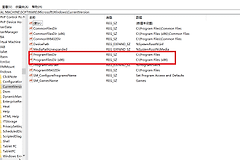
reg delete "HKEY_LOCAL_MACHINE\SOFTWARE\Microsoft\Office" /f
reg delete "HKEY_CURRENT_USER\Software\Microsoft\Office" /f
echo清理完成,请按提示操作。
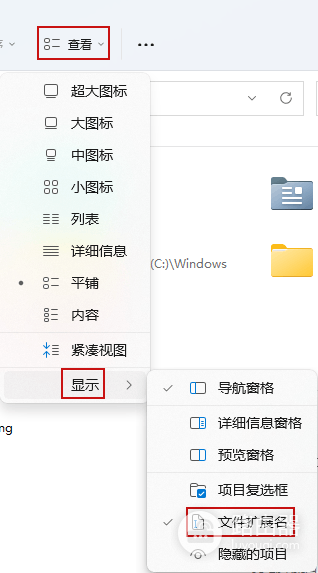
2、修改后缀并执行:将此文档重命名为 CleanOffice.cmd,确认后缀名为 .cmd 而非 .txt。如果文件名后缀无法显示,请参照下图进行设置。
3、管理员运行:右键点击该文件,选择“以管理员身份运行”。
这种强制清理方式会抹除之前所有版本的office激活痕迹,这对于解决0-2054这种因版本冲突导致的安装失败至关重要。
二、 修复账户配置环境
有时候当前系统的用户文件夹权限设置冲突,会导致office安装程序无法写入临时安装文件。
创建新管理员账户:在win10搜索框输入 cmd,以管理员身份运行后,依次输入并回车执行以下两条指令:
net user test /add
net localgroup administrators test /add环境切换:注销当前windows登录状态,切换到新创建的 test 账户。在此纯净的账户环境下重新运行office 2021安装程序,往往可以避开原账户下的路径占位问题。
三、 执行提权安装
在c盘空间充足(建议大于10GB)的前提下,安装包的启动方式也会影响成功率。
1、管理员启动:找到安装包内的 setup.exe,不要直接双击,右键点击并选择“以管理员身份运行”。
2、避开网络干扰:如果使用的是学校提供的正版软件,建议在稳定的校园网环境下操作。如果在线安装持续报错,建议通过微软官网或校方渠道获取离线安装镜像(ISO格式),这样可以避免安装过程中因服务器连接中断导致的0-2060错误。