powerpoint文本阴影大小调整后消失怎么办?office阴影缩放失效解决方法
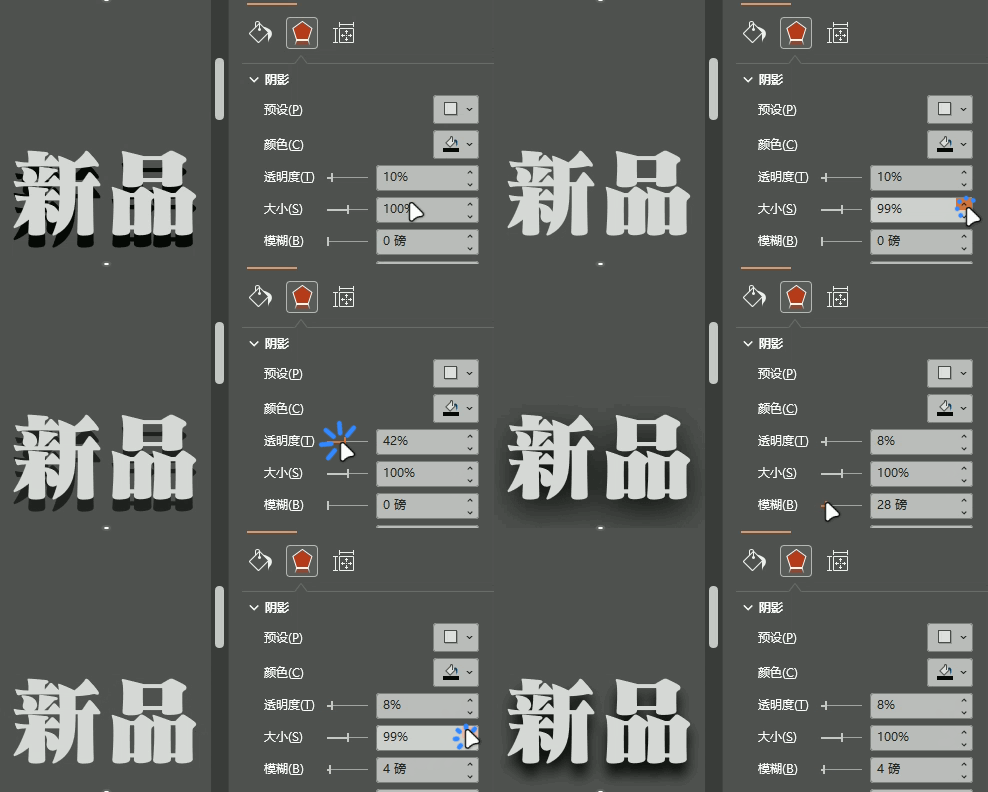
powerpoint在处理文本框的“形状阴影”时存在一个长期的渲染逻辑限制,当用户将默认的100%阴影大小修改为其他数值时,图形引擎常因计算冲突导致阴影完全不显示。通过切换到专门的文字渲染路径或采用图层堆叠方案,可以有效避开这个存在于office各个版本中的底层组件缺陷。
一、 切换至文字效果渲染路径
许多用户习惯在“形状选项”中调整阴影,但powerpoint对文本内容的阴影处理分为“形状层”和“文本层”。如果形状层的缩放方法失效,使用专门的文字效果通常更为稳定。
1、进入设置:右键点击文本框,选择“设置对象格式”。
2、选择文本选项:在右侧面板顶端,点击“文本选项”而非默认的“形状选项”。
3、调整阴影:在“文字效果”图标下设置阴影参数。这个路径走的是文字矢量渲染,即使调整大小参数,也比形状阴影更不容易触发消失错误。
二、 固定缩放比例并调整衍生参数
如果必须使用形状阴影,避开修改“大小”百分比是维持视觉稳定最直接的方法。
1、锁定大小为100%:不要尝试通过减小百分比来缩减阴影面积。
2、利用模糊与距离调节:如果觉得阴影太大,可以通过增加“透明度”使其虚化,或减小“距离”让阴影贴合文字。
3、微调焦距:将“模糊”值降低可以增加阴影的锐度,从而在不改变大小的前提下获得类似的视觉回缩效果。
这种现象在win10和win11系统下的各个office版本中均有体现,本质上是powerpoint将文本框视为图形容器时,其阴影缩放算法与内部文字的排版引擎产生了优先级冲突。当大小偏离100%时,此系统服务组件往往会因为无法准确定位阴影锚点而选择挂起渲染。
三、 使用“副本叠加”实现手工阴影
对于需要极高视觉精度的演示文档,使用两层文字叠加是防止阴影由于版本更新或跨设备查看而消失的方法。
1、复制文字层:选中文字框并按 Ctrl + D 复制一份。
2、设置底层颜色:将位于下方的文字颜色更改为深色,并根据需要调整透明度。
3、手动设置:使用键盘方向键微调下方文字的位置,实现完全可控的阴影效果。
四、 锁定视觉呈现
在完成复杂的阴影调试后,为了保证在不同设备上显示效果一致,建议采用静态化处理。
1、另存为图片:对于不需再编辑的艺术字,右键选择“另存为图片”,再重新插回幻灯片中。
2、导出为PDF:在保存时,导出为PDF格式可以彻底锁定所有底层渲染效果,避免不同版本的windows重新计算阴影。