office 202308版本在哪里下载?office部署工具版本指定教程
在企业环境中使用组策略(GPO)批量更新windows版office时,无法通过常规的安装包直接选择版本。这类需求必须借助office部署工具 (ODT)和自定义的配置文件(XML)来锁定具体的更新频道与版本号。
一、获取特定版本的核心步骤
要部署如office 202308半年度企业频道(Semi-Annual Enterprise Channel)版本,需要通过代码指定版本号而非在网页点击下载。
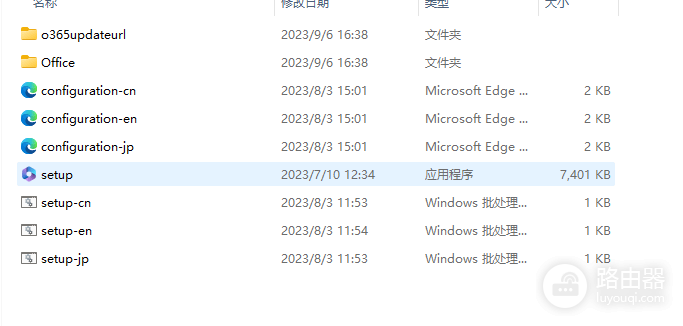
下载ODT工具:从微软官网下载office Deployment Tool,解压后获得 setup.exe。
编写XML配置文件:创建一个名为 configuration.xml 的文本文件,填入以下内容。注意 Version 字段需对应2308的具体版本号(如16.0.16731.20822)。
<Configuration>
<Add OfficeClientEdition="64" Channel="SemiAnnual" Version="16.0.16731.20822">
<Product ID="O365ProPlusRetail">
<Language ID="zh-cn" />
</Product>
</Add>
<Updates Enabled="TRUE" />
</Configuration>执行离线下载:以管理员身份运行命令提示符,进入ODT文件夹,执行以下指令:
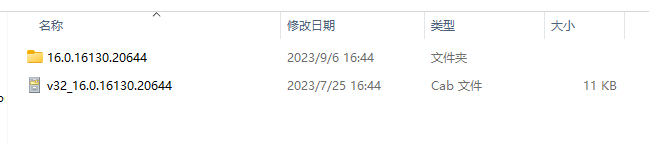
setup.exe /download configuration.xml执行后,工具会在本地创建一个 office 文件夹,其中包含该特定版本的安装源文件(即包含cab文件的资产包)。
二、配合组策略进行批量升级
当下载好包含cab文件的离线安装包后,可以通过以下逻辑实现全员升级:
部署安装源:将下载好的 office 文件夹及 setup.exe、configuration.xml 放置在公司服务器的共享路径下(如:\\Server\OfficeInstall)。
配置组策略:在组策略管理中,通过“计算机配置”->“脚本”->“启动”脚本,部署一个简单的批处理或命令,让客户端执行共享路径下的安装脚本。
\\Server\OfficeInstall\setup.exe /configure \\Server\OfficeInstall\configuration.xml三、 运维建议与逻辑补充
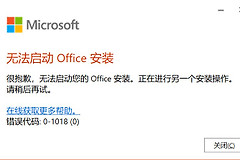
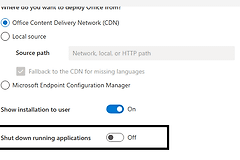
执行此类操作时,如果原有的office正在运行,建议在XML中添加 ForceUpgrade="TRUE" 属性。此设置可以保证系统在用户重启或下一次同步策略时自动打断旧进程并完成版本迭代。如果只想下载不安装,请务必使用 /download 指令;而 /configure 指令则会直接触发本地的安装或版本回退流程。由于windows系统的权限限制,开放共享文件夹的读取权限“Domain Computers”,否则组策略脚本将无法获取安装源文件。