windows app字体显示不全怎么办?远程软件字体只显示一半的解决方法
更新时间:2026-04-21 09:29
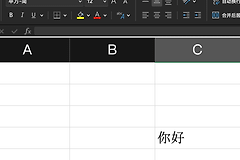
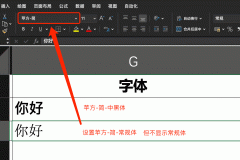
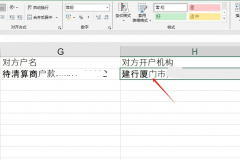
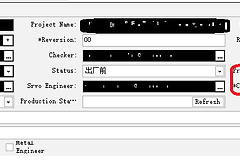
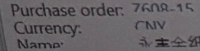
在win11系统中使用windows app(原远程桌面客户端)打开AX等ERP软件时,经常会出现窗口内字体被截断、仅显示上半部分的情况。即使调整系统的缩放比例(Scaling)或分辨率也难以修复。通过重置应用架构组件与修复webview2运行时环境可有效打通显示渲染链路。
一、修复或重置windows app客户端
如果应用本地的配置文件或缓存损坏,会导致界面渲染组件出现偏移。
1、打开设置>应用>安装的应用。
2、在列表中找到windows app,点击右侧的三个点图标,选择高级选项。
3、先执行修复操作,如果问题依旧,点击重置。
重置会清除应用的本地临时设置,如果是因为配置冲突导致的字体显示异常,此操作通常能立即见效。
二、更新webview2运行时组件
由于windows app深度依赖webview2来渲染远程程序的图形界面,如果这个组件版本过低,会导致高DPI下的字体渲染逻辑出错。
建议前往微软官网下载并安装最新的microsoft edge webview2 runtime。安装完成后,系统会自动重载远程窗口的渲染引擎,修正字体被裁切的问题。
三、使用powershell重新注册应用
如果重置按钮无效,可以使用管理员权限运行powershell,输入以下命令强制重构应用包:
Get-AppxPackage -Name "Microsoft.WindowsApp" | Foreach {Add-AppxPackage -DisableDevelopmentMode -Register "$($_.InstallLocation)\AppXManifest.xml"}四、检查DPI兼容性设置
如果上述方法都不能解决,说明是AX软件本身对win11的高分屏缩放支持不佳。
1、找到windows app的安装目录或快捷方式。
2、右键点击属性,进入兼容性选项卡。
3、点击更改高DPI设置。
4、勾选“替代高DPI缩放行为”,并在下拉菜单中选择系统(增强)。
这种强制缩放方式虽然可能会让字体略显模糊,但能保证文字排版完整,不再出现只显示一半的情况。