excel时间汇总显示错误:小时显示2而不是50的解决方法
更新时间:2026-04-21 10:07
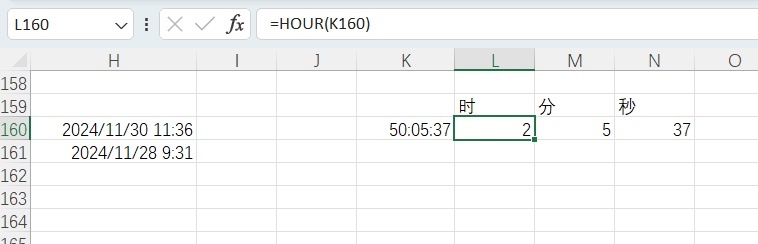
在excel中处理加班时长或累计工时,当时间总和超过24小时时,很多用户会发现小时数显示异常(如:50小时显示为2小时)。这是因为excel默认将时间视为“钟点”而非“持续时长”,导致 HOUR 函数或常规时间格式在满24小时后会自动进位并重新从0开始计数。
一、核心原因:24小时进位逻辑
excel内部将24小时存储为数字1。
1、当使用 =HOUR(A1) 函数时,它只能提取0到23之间的数字。
2、对于50小时,计算方式为:$50 \div 24 = 2$余$2$。函数只返回余数2。
如果需要显示超过24小时的累计时长,必须强制excel停止进位。
二、解决方法:修改单元格格式
这是最简单且不破坏数据原有属性的方法。
选中单元格:选中显示异常的小时数单元格。
打开设置:按下Ctrl + 1键打开“设置单元格格式”。
自定义格式:在“数字”选项卡中选择“自定义”,在类型框中输入:
[h]:mm:ss给 h 加上方括号 [ ]。这个符号告诉excel:“不要进位,直接显示累计的小时总数”。
三、使用公式转换:TEXT函数法
如果你需要将时间转换为文本格式以便在其他文本段落中使用,可以使用 TEXT 公式。
公式示例(假设数据在K160):
=TEXT(K160,"[h]")执行此公式后,50:00:00的时间值将直接转换为文本字符串 "50"。
四、纯数值计算法(小时数作为普通数字)
如果你的目标是计算工资(如:50小时$\times$每小时100元),直接用时间格式相乘会出错。
1、转换公式:
=K160 * 242、因为excel中1天等于24小时,将时间单元格乘以24,即可将“时间值”转换为“常规数值”。转换后,将单元格格式设置为“数字”或“常规”即可看到50这个数字。