Remoteapp提示框无法保存勾选怎么办?远程桌面证书签名与信任设置
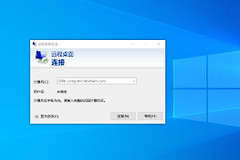
windows更新后RemoteApp每次登录都会弹出资源访问确认框,勾选“不再询问”也无法跳过。此现象是由于系统安全机制升级,强制要求远程连接必须经过加密验证,只有通过配置服务器数字签名或修改组策略建立证书信任关系才能彻底解决登录卡顿问题。
一、配置服务器证书数字签名
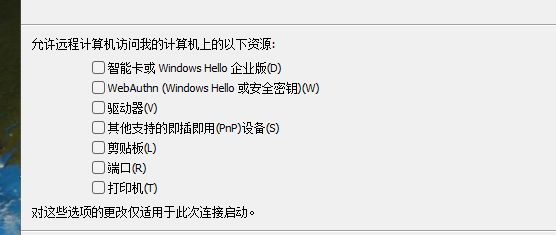
为remoteapp服务器应用有效的SSL证书是解决弹窗最标准的手段。如果连接没有经过签名,windows会为了保护本地剪贴板、打印机等硬件数据,强制弹出确认框。
1、在中央远程桌面服务器打开“服务器管理器”,进入远程桌面服务板块。
2、在任务菜单中找到“编辑部署属性”,选择证书选项。
3、你需要将一份 .pfx格式的证书(包含私钥)同时应用到“RD连接代理”和“RD网络访问”这两个角色中。
4、在应用证书时,必须勾选“允许将证书添加到目标计算机的受信任根存储”选项。
完成配置后,服务器生成的remoteapp配置文件会自带可信标签,系统识别到签名后将不再弹出安全警告。
二、通过组策略强制信任SHA1拇指印
如果无法为所有连接配置证书,可以使用组策略将服务器证书的指纹信息直接加入白名单。
获取证书指纹:双击已应用的证书,在“详细信息”标签页找到“指纹”或“拇指打印”栏目,复制这串字母数字代码,并删掉其中的空格。
配置本地组策略:按下win + r输入gpedit.msc,依次进入:计算机配置 > 管理模板 > windows组件 > 远程桌面服务 > 远程桌面连接客户端。
启用信任策略:找到“指定代表受信任 .rdp发布者证书的SHA1拇指印”并打开。
输入代码:选择启用,在输入框中粘贴刚才处理好的证书指纹字符串。
通过这种方式,客户端会无条件信任带有该指纹的远程连接,从而实现无缝跳转。
三、常见问题补充
如果使用了上述方法依然无效,通常是因为rdp配置文件被设置为只读,导致本地客户端无法记录状态。在这种情况下,可以检查本地文档文件夹下的 .rdp隐藏文件权限。